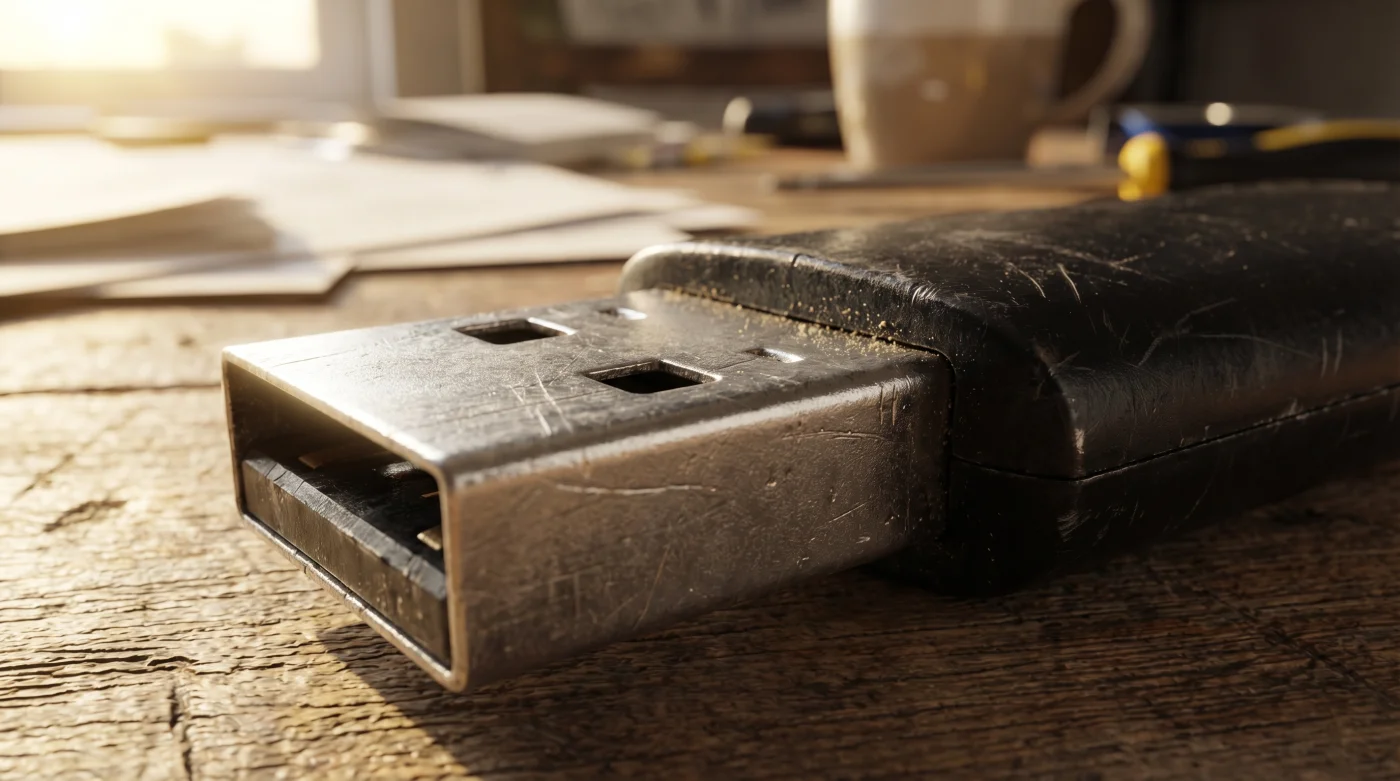
Abre el cajón de tu escritorio. Ahí, entre cables enredados y esferos sin tinta, seguramente hay una pequeña pieza de plástico y metal esperando en la oscuridad. Toca su superficie fría. Es esa memoria USB que compraste hace años en Panamericana, la que prometía 16 o 32 gigabytes de libertad, pero que hoy parece asfixiarse con apenas un par de documentos pesados.
La conectas al puerto de tu computador. Escuchas el clásico sonido de Windows reconociendo el dispositivo, pero al abrir la carpeta, sientes una punzada de decepción. La barra roja indica que está llena. Le das clic derecho, seleccionas Formatear, borras todo, y aun así, el espacio libre no cuadra con lo que dice la etiqueta impresa en su carcasa.
Es fácil asumir que la tecnología simplemente envejece y se encoge, como una camiseta de algodón mal lavada. O que esos gigas perdidos se evaporaron con el tiempo. Pero la realidad detrás de ese almacenamiento fantasma es mucho más terrenal y reparable de lo que imaginas.
El espejismo del clic derecho
El problema no es que tu memoria esté muriendo. El problema real es que formatear unidades externas desde el explorador oculta el espacio virtual degradado y las divisiones secretas bloqueadas por el fabricante.
Imagina tu USB como un apartamento amplio. Cuando usas la opción rápida de Windows para limpiarlo, lo único que haces es barrer el polvo de la sala principal. No te das cuenta de que la constructora o algún software antiguo levantó paredes de yeso para esconder habitaciones enteras. Estas son las particiones invisibles.
Algunas fábricas encierran gigabytes enteros para alojar programas de instalación que nunca usaste, o bloquean sectores del disco virtual por precaución. Para recuperar ese terreno, tienes que dejar de barrer y empezar a tumbar paredes usando las herramientas correctas del sistema.
Julián tiene 42 años y lleva más de una década reparando discos duros en un local al fondo de Unilago, en Bogotá. Entre el olor a estaño caliente y tinto, sonríe cuando un cliente pide comprar una memoria nueva porque la suya se hizo chiquita. La gente bota a la basura memorias impecables que solo tienen un muro invisible, cuenta mientras teclea comandos rápidos. Él crea un rescate digital al entender que usar el símbolo del sistema recupera almacenamiento virtual que el explorador de archivos ni siquiera puede rastrear.
El mapa de los tesoros olvidados
No todas las memorias sufren por la misma razón. Dependiendo de cómo hayas usado ese pequeño rectángulo a lo largo de los años, el tipo de partición oculta varía sin aviso.
Para el acumulador de recuerdos, si usaste la memoria en un televisor inteligente o en el estéreo de un carro antiguo, es probable que esos aparatos hayan creado bóvedas de caché con un formato peculiar. Windows no sabe leer ese idioma, así que simplemente finge que ese espacio físico no existe.
Para el estudiante o trabajador de oficina, a veces, al imprimir documentos en centros de copiado universitario, algunos sistemas operativos fraccionan la unidad contra virus. El resultado es que tu USB de 16 GB termina mostrando solo la mitad de su capacidad útil y el resto queda en cuarentena.
Para el curioso tecnológico, si alguna vez intentaste instalar un nuevo sistema operativo desde tu USB, la estructura de la memoria cambió por completo. Para lograrlo, se crearon sectores de arranque que el formateo tradicional jamás tocará por miedo a romper el sistema.
El martillo digital: Tumbando paredes
Aquí es donde pasas de ser un usuario pasivo a convertirte en el arquitecto de tu propia máquina. No necesitas descargar programas de dudosa procedencia ni gastar 40.000 pesos colombianos en un reemplazo plástico. Tienes todo lo necesario en las entrañas de tu sistema.
Vas a invocar una herramienta que siempre ha estado ahí, observando en silencio: el Símbolo del sistema. Respira hondo y sigue estos pasos sencillos para encontrar el espacio respirando detrás del plástico y devolverle su vigor.
- Conecta la memoria USB a tu computador y guarda cualquier archivo valioso en tu escritorio. Este proceso limpiará hasta los cimientos.
- Presiona la tecla Windows, escribe cmd y haz clic en Ejecutar como administrador. Verás aparecer una ventana negra.
- Escribe la palabra diskpart y presiona Intro. El cursor parpadeará en una nueva línea de comando.
- Digita list disk y presiona Intro. Fíjate en el tamaño en GB para identificar tu USB sin equivocarte.
- Escribe select disk X (reemplazando la X por el número de tu memoria).
- Escribe clean y presiona Intro. Has demolido las paredes ocultas.
- Finaliza escribiendo create partition primary, luego presiona Intro, y termina con format fs=ntfs quick.
Para tu kit de herramientas tácticas, considera que el tiempo de operación exige concentración durante apenas tres minutos. Usa el sistema NTFS para guardar películas pesadas, o exFAT si compartes archivos con un computador Mac. Recuerda la regla inquebrantable de medir dos veces y revisar el número del disco antes de limpiar.
El peso de lo que ya tenemos
Al desconectar y volver a conectar la memoria, el explorador de archivos te recibirá con una barra de almacenamiento limpia, completa y honesta. Esos gigabytes perdidos han vuelto a casa, listos para recibir tus proyectos más pesados.
Esta pequeña victoria va más allá de guardar unas cuantas carpetas adicionales. En un mercado diseñado para que descartes y compres sin pensar, rescatar un objeto olvidado empodera tu soberanía sobre las herramientas. Esa vieja memoria rayada, que estuvo a punto de perderse en un cajón para siempre, ha recuperado su propósito en tus manos.
El verdadero valor de la tecnología no está en romper sellos de cajas nuevas, sino en la paciencia de reparar la materia que ya poseemos.
| Método de limpieza | Detalle técnico en el sistema | Valor añadido para el usuario |
|---|---|---|
| Clic derecho en Windows | Limpia solo la tabla de archivos visible y activa | Útil para borrar documentos del día a día de forma veloz. |
| Comando Diskpart (CMD) | Borra toda la estructura física del disco desde cero | Recuperas el cien por ciento de la capacidad real de fábrica. |
| Software de terceros | Usa programas externos con procesos publicitarios invasivos | Innecesario y riesgoso, tu computador hace un trabajo más limpio. |
Preguntas Frecuentes
¿Puedo recuperar los archivos después de limpiar con diskpart?
No, este proceso elimina toda la estructura magnética del disco. Siempre guarda tus documentos en el escritorio antes de empezar el procedimiento.¿Funciona este método técnico en discos duros externos grandes?
Sí, la lógica de particiones es idéntica. Ya sea una pequeña memoria o un disco grande, el sistema unifica las divisiones invisibles por igual.¿Qué pasa si me equivoco al seleccionar el número de disco?
Podrías borrar la información de tu disco principal, perdiendo tu sistema. Fíjate muy bien en los gigabytes de la lista para identificarlo sin dudas.¿Por qué mi unidad muestra menos capacidad tras la limpieza total?
Es normal porque los fabricantes miden en base decimal y los computadores en sistema binario. Esos gigabytes de diferencia son un simple ajuste de lectura.¿Este comando repara memorias que Windows no detecta al conectarlas?
A veces, si el daño se trata de una partición corrupta, el dispositivo revivirá. Si el conector metálico está partido, ninguna herramienta digital podrá salvarlo.