El café humea en la taza mientras la lluvia golpea los ventanales en una tarde bogotana. Tienes frente a ti esa pieza de ingeniería impecable, un bloque de aluminio frío y fibra de carbono que promete acompañarte durante toda tu jornada productiva. El teclado retroiluminado aguarda bajo tus dedos, y el silencio de la máquina sugiere un control total sobre tus tareas.
Sin embargo, apenas llevas cuarenta minutos redactando ese informe y notas que la batería cae con prisa. La promesa de diez horas se evapora frente a tus ojos, obligándote a rastrear instintivamente las paredes del local en busca de un tomacorriente disponible.
La respuesta instintiva siempre es la misma: haces clic en el ícono de la energía y arrastras el deslizador hacia el modo de máximo ahorro. De inmediato, la pantalla pierde su brillo espectacular, las aplicaciones comienzan a tartamudear y la experiencia de usar un equipo de alta gama se siente como intentar correr con el agua hasta las rodillas.
Te han enseñado a castigar el rendimiento para sobrevivir, pero tienes enfrente un problema mucho más sutil. Ese botón de emergencia sacrifica tu comodidad visual y la fluidez del procesador, mientras ignora por completo el verdadero motor que está drenando tus celdas de litio en la sombra.
El mito del modo ahorro y el ladrón invisible
Existe una creencia generalizada de que la iluminación de la pantalla y las aplicaciones abiertas son los únicos culpables del colapso energético. Por eso aceptamos trabajar en la penumbra, asumiendo que esa es la única forma de extender la vida del equipo lejos del enchufe.
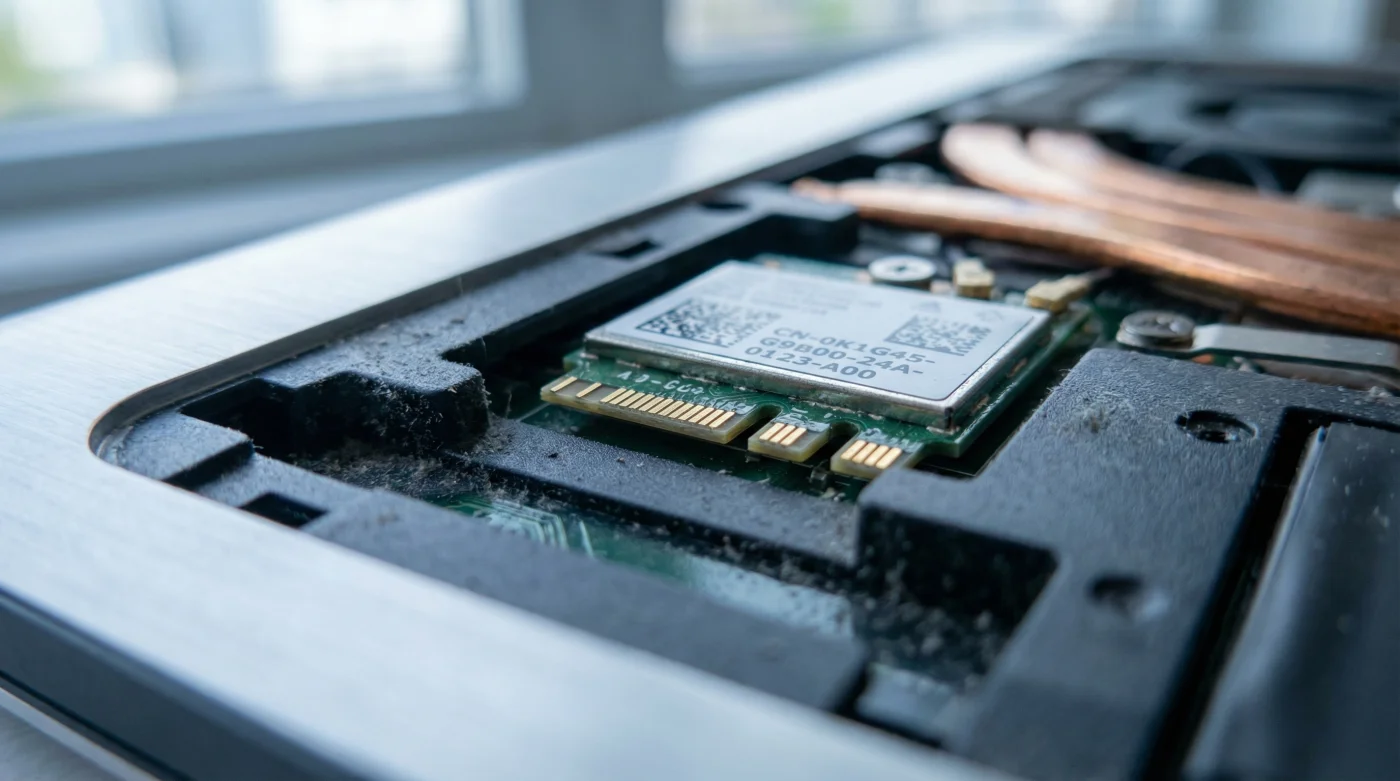
Piensa en tu adaptador de red como un vigía ansioso. Por defecto, el sistema obliga a tu tarjeta inalámbrica a escanear constantemente el entorno buscando nuevas señales, incluso cuando ya tienes una conexión estable. Es como intentar dormir mientras saludas a cada transeúnte cercano por la calle frente a tu ventana.
Este proceso en segundo plano mantiene la placa base en un estado de vigilia constante. Cada pocos segundos, el chip despierta, lanza una señal de radiofrecuencia, evalúa las redes vecinas, actualiza una lista que no estás mirando y vuelve a intentar descansar. Todo esto sucede cientos de veces por hora.
Andrés, un arquitecto de 34 años en Medellín, descubrió este desgaste de la forma más frustrante. Su XPS, por el que invirtió más de nueve millones de pesos, se apagaba a mitad de las visitas de obra. Tras investigar los registros de uso, notó que la antena trabajaba sin descanso, devorando más recursos que sus propios planos tridimensionales.
Ajustando el chasis a tu rutina
Configurar tu máquina no significa seguir un manual ciego, sino entender cómo te mueves por el mundo. La forma en que gestionas tu conectividad debe reflejar tu entorno físico, protegiendo tu autonomía sin aislarte de las herramientas que utilizas para crear.
Para el nómada urbano que salta de una cafetería en Chapinero a una sala de juntas en el norte, la estabilidad de la conexión actual es vital. Cuando estás sentado trabajando, tu máquina solo necesita retener una señal, no documentar todas las redes inestables que atraviesan las gruesas paredes del edificio.
Por otro lado, si trabajas principalmente desde tu apartamento o en una oficina fija, este rastreo continuo raya en lo absurdo. El enrutador siempre está en el mismo rincón, a los mismos metros de distancia, haciendo que esa búsqueda perpetua sea un desperdicio absoluto de voltaje.
Modificar este comportamiento no altera la velocidad de tus descargas ni la calidad de tus videollamadas. Simplemente le indica al procesador que deje de buscar problemas imaginarios y se concentre en mantener el flujo de datos que ya ha establecido exitosamente contigo.
Apagando el radar: el proceso exacto
Intervenir esta función requiere apenas un par de minutos de concentración en la interfaz. No requieres instalar programas de terceros que prometen optimizaciones mágicas, sino comunicarte directamente con las entrañas del sistema operativo.
Prepara tu entorno y sigue estas instrucciones con calma. Es un cambio milimétrico que duplicará tus horas de pantalla sin que notes ninguna degradación en tu experiencia diaria y sin volver a sacrificar el brillo de tu panel de cristal:
- Presiona la tecla Windows, escribe “Administrador de dispositivos” y presiona Enter.
- Despliega la categoría “Adaptadores de red” y localiza tu tarjeta Wi-Fi (frecuentemente etiquetada como Killer, Intel o Qualcomm).
- Haz clic derecho sobre ella y selecciona “Propiedades”.
- Navega a la pestaña “Opciones avanzadas” y busca en la lista el término “Agresividad de itinerancia” o “Roaming Aggressiveness”.
- Cambia el valor en el menú desplegable de “Medio” (o el nivel por defecto) a “Mínimo” o “Más bajo”.
- Para detener el escáner público, abre la Configuración, ve a “Red e Internet”, luego a “Wi-Fi” y desactiva la opción que permite que la computadora administre automáticamente nuevas conexiones conocidas.
La tranquilidad de una máquina en reposo
Cuando finalmente calmas la ansiedad de los componentes internos, notas un cambio inmediato. Los ventiladores tardan mucho más en girar, el chasis de aluminio se mantiene frío bajo tus muñecas y el porcentaje numérico desciende con una lentitud casi reconfortante.
Ya no trabajas con la presión constante de un reloj de arena cayendo a toda velocidad. Apagar ese escaneo innecesario significa recuperar la verdadera portabilidad diaria, permitiéndote dejar el cargador olvidado en un cajón mientras te mueves ligero por la ciudad.
Al final del día, la mejor tecnología es la que actúa de forma transparente. No pagaste una cifra alta por una herramienta de precisión para terminar entrecerrando los ojos frente a un panel oscuro, ni compraste una máquina veloz para que una antena nerviosa acabe su vida útil en un par de horas.
Al ajustar esta pequeña variable matemática, estás obligando a la herramienta a respetar tus ritmos. Has convertido una fuga de energía mal diseñada en tu ventaja táctica más silenciosa.
La autonomía real no se logra apagando lo que necesitas, sino silenciando el desgaste invisible que la máquina hace a tus espaldas por puro protocolo.
| Estado del Adaptador | Comportamiento del Sistema | Impacto Real en tu Rutina |
|---|---|---|
| Configuración de Fábrica | La tarjeta rastrea cada red visible a su alrededor de forma incesante, despertando el procesador repetidamente. | Pérdida de hasta un cuarenta por ciento de autonomía, equipo más caliente al tacto y dependencia total del enchufe. |
| Escáner Bloqueado (Mínimo) | El sistema se ancla a tu conexión actual y detiene el rastreo periférico hasta que pierdes la señal por completo. | Extensión masiva del tiempo útil, chasis térmicamente estable y libertad para trabajar jornadas largas sin cables. |
Respuestas claras para tu tranquilidad
¿Perderé la conexión si me muevo a otra habitación de mi casa?
En absoluto. Tu portátil mantendrá el enlace con tu enrutador actual con total normalidad. Solo buscará una red nueva si la señal actual desaparece por completo al salir del rango efectivo.¿Esto afecta la velocidad de mis videollamadas o descargas?
Tus reuniones y correos funcionarán idéntico o incluso mejor. Al desactivar el rastreo periférico, la tarjeta de red dejará de distraer su ancho de banda analizando los enrutadores de tus vecinos.¿Por qué los fabricantes habilitan esto por defecto en computadores costosos?
Es una configuración pensada para entornos corporativos gigantescos, donde un empleado camina por enormes instalaciones saltando de una antena a otra. Para un uso personal y directo, es pura energía quemada al vacío.¿Funciona esta lógica en otras marcas además de los modelos XPS?
Sí. Aunque ciertos chasises sufren este drenaje con más fuerza debido a sus antenas potentes, ajustar la agresividad de itinerancia beneficia térmicamente a casi cualquier computador moderno.¿Debo deshacer este ajuste si salgo de viaje a otra ciudad?
Solo si notas que al llegar a la habitación del hotel tu computador tarda demasiado en listar las redes nuevas. Si eso ocurre, apagas y enciendes el adaptador desde la barra de tareas un par de veces y el entorno se actualizará al instante.