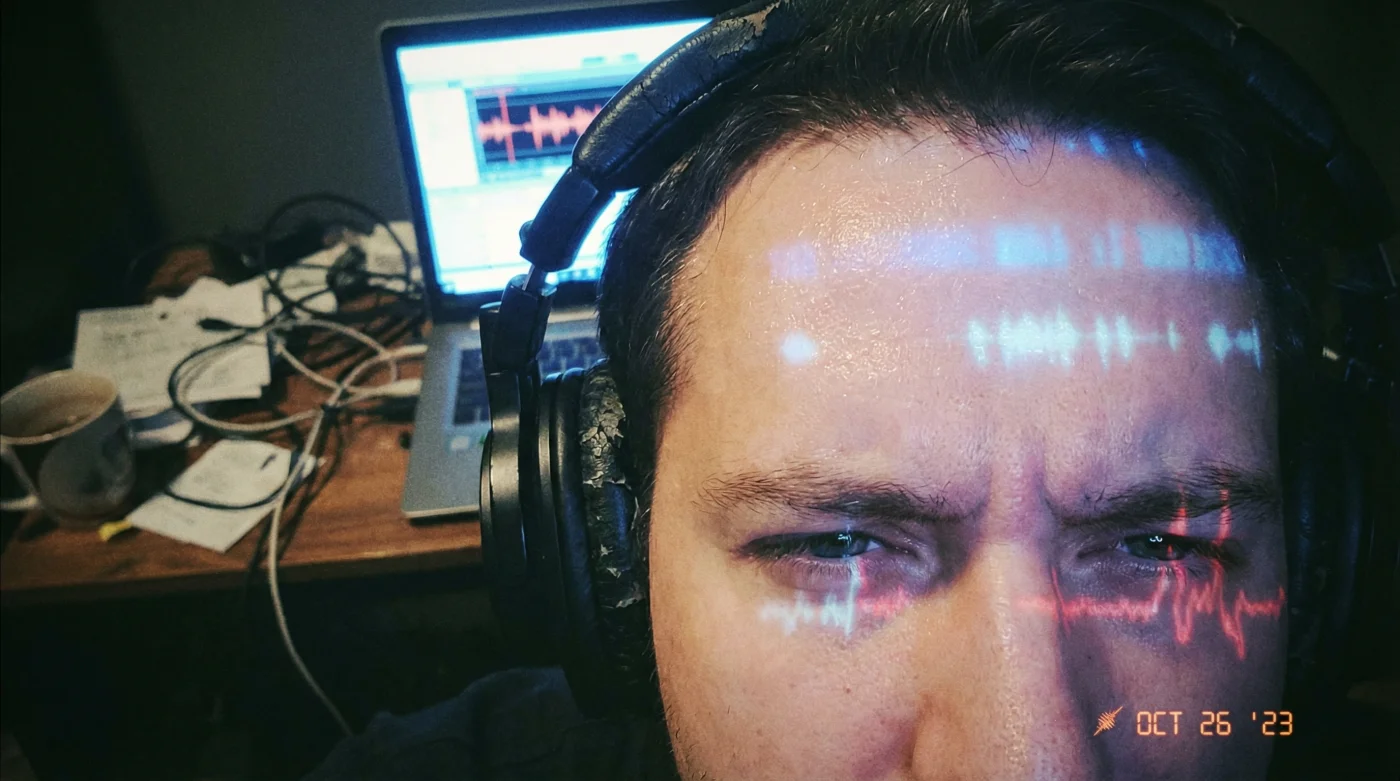
Te sientas frente a la pantalla. Afuera, el murmullo de la Avenida Caracas o el repiqueteo de la lluvia bogotana amenaza tu concentración. Te pones esos costosos auriculares con cancelación activa de ruido que compraste, esperando que el mundo desaparezca.
Se enciende la luz de la cámara, entras a la videollamada y, en lugar de ese vacío acústico reconfortante, sucede lo impensable. Tus colegas se quejan de un zumbido metálico constante, como si estuvieras transmitiendo desde el interior de una lata de galletas vacía.
El ventilador de tu portátil, el ronroneo lejano de la nevera o hasta el roce de tu propia ropa contra la silla se convierten en un ruido blanco insoportable para quien te escucha. Has pagado casi un millón de pesos por silencio, pero tu computador decidió amplificar el caos.
Aquí es donde la mayoría culpa al fabricante de los audífonos o a su conexión a internet. Pero el verdadero culpable se esconde en absoluto silencio dentro del panel de control de tu sistema operativo, librando una guerra invisible contra tus propios dispositivos.
La guerra secreta en tu tarjeta de sonido
Piensa en la cancelación de ruido de tus auriculares como un director de orquesta meticuloso. Su único trabajo es escuchar el ambiente a través de sus micrófonos externos e inyectar frecuencias inversas para anular el ruido antes de que llegue a tus tímpanos o a tu transmisión.
Pero Windows tiene su propio director integrado: las famosas mejoras de audio del sistema operativo. Cuando ambos intentan limpiar tu voz al mismo tiempo, terminan tropezando entre sí de una manera catastrófica.
El algoritmo de Windows escucha el procesamiento digital de tus auriculares, no lo entiende, asume que es una interferencia y trata de compensarlo de forma agresiva. Están peleando por el mismo espacio.
El resultado es una retroalimentación artificial terrible. El software del computador amplifica frecuencias de bajo nivel que tus audífonos ya habían suprimido exitosamente, convirtiendo el silencio en un silbido rasposo e imperceptible para ti, pero ensordecedor para tu cliente al otro lado de la pantalla.
Mateo, un ingeniero de sonido de 34 años que mezcla audio comercial desde su apartamento en Envigado, descubrió este conflicto casi por accidente. Pasaba horas calibrando micrófonos profesionales, pero cuando usaba sus audífonos Bluetooth de gama alta para reuniones rápidas, sus clientes sentían que él hablaba desde un túnel de viento. Tras semanas de frustración, Mateo notó que desactivar una pequeña casilla genérica en los ajustes de Windows devolvía la pureza inmediata al micrófono. “Es como intentar limpiar una ventana con dos trapos mojados a la vez”, me explicó. “Uno solo mancha lo que el otro intenta secar”.
Diferentes audífonos, la misma trampa de software
No todos los dispositivos reaccionan igual a esta colisión de algoritmos. Identificar cómo se manifiesta en tu equipo te ahorrará horas de frustración probando configuraciones inútiles.
Para el usuario de formato ligero (In-Ear)
Si prefieres los pequeños botones inalámbricos, el conflicto suele atacar las frecuencias altas. El clic de tu ratón o el tecleo mecánico se infiltran en tu reunión de Zoom como si fueran pequeños chasquidos punzantes. La batería también sufre, pues los micrófonos miniatura trabajan el doble intentando procesar la sobrecorrección del sistema.
Para el usuario de diadema (Over-Ear)
- Memorias RAM DDR5 reducen velocidad del sistema activando este perfil automático extremo
- Cerraduras inteligentes Wi-Fi agotan sus baterías diarias escaneando estas redes vecinas invisibles
- Auriculares con cancelación arruinan videollamadas de Windows amplificando este ruido ambiental imperceptible
- Cargadores GaN ultrarrápidos destruyen puertos USB-C utilizando este cable trenzado convencional
- Computadores MacBook Pro degradan sus celdas manteniendo esta carga optimizada diaria
Como tienen un aislamiento pasivo superior, tú estás en paz total mientras que las mejoras de Windows recogen el remanente de los micrófonos de la diadema y lo empujan directamente, sin piedad, a los oídos de tu jefe.
El arte de apagar para poder escuchar
La solución no requiere instalar más programas pesados. Al contrario, necesitas despojar a tu sistema operativo de sus responsabilidades auditivas. Vas a devolverle el control absoluto al procesador interno que ya traen tus auriculares.
Sigue estos pasos precisos con la mente tranquila, sabiendo que estás eliminando la fricción digital de raíz:
- Presiona la tecla Windows, escribe “Cambiar sonidos del sistema” y abre ese pequeño menú clásico.
- Navega a la pestaña de “Grabación” (no de Reproducción) y haz doble clic en el micrófono de tus auriculares Bluetooth o USB.
- Busca la pestaña superior llamada “Opciones avanzadas” o “Mejoras” (Enhancements).
- Marca la casilla que dice “Deshabilitar todas las mejoras de sonido” o desmarca “Habilitar mejoras de audio”.
- Haz clic en Aplicar y luego en Aceptar.
Notarás un pequeño parpadeo en el audio general de tu computador o un microsegundo de silencio. Es el momento en que Windows suelta finalmente el control.
El Kit de Herramientas Tácticas
- Aplicaciones de reuniones: En Teams o Meet, ve a sus ajustes internos y establece la supresión de ruido en “Baja” o desactívala completamente. Deja que tu costoso hardware haga el trabajo duro.
- Volumen de entrada: Mantenlo siempre alrededor del 75% o 80%. Si llega al 100%, Windows intentará forzar una ganancia digital que distorsiona severamente tu voz.
- Comprobación privada: Haz una llamada de prueba contigo mismo. Graba 10 segundos de tu voz mientras tecleas fuerte cerca del computador. La diferencia será cristalina.
El valor real de una comunicación limpia
Hay una profunda satisfacción en entender cómo funcionan tus herramientas diarias. Dejar de pelear ciegamente contra la tecnología y, en cambio, afinarla para que responda a tus necesidades exactas.
El silencio genuino en una conversación a distancia es una forma de respeto hacia quienes te escuchan. Cuando logras que tu voz llegue cálida, natural y sin interferencias metálicas, la terrible fatiga de las videollamadas desaparece casi por arte de magia.
Ya no eres esa persona con el “micrófono malo” en la sala virtual. Te conviertes en una presencia clara y nítida, que aporta valor directo sin distracciones en cada reunión importante.
Al final, no se trata solo de apagar un filtro secundario de Windows. Se trata de reclamar tu tranquilidad digital y hacer que esa costosa tecnología que compraste trabaje verdaderamente para ti, respetando el silencio de tu propio entorno.
“La claridad de tu voz no depende de sumar más filtros digitales, sino de quitar todo aquello que se interpone torpemente entre tú y quien te escucha.”
| Elemento | Detalle Técnico | Valor para ti |
|---|---|---|
| Cancelación Activa (ANC) | Hardware que invierte frecuencias de ruido ambiental. | Silencio profesional y aislamiento sin software pesado. |
| Mejoras de Audio de Windows | Algoritmo de software que intenta comprimir frecuencias de voz. | Al desactivarlo, recuperas el tono natural de tu voz. |
| Supresión de Ruido en Teams/Zoom | Filtros secundarios dentro de la app de videollamada. | Reducir su nivel evita el sonido de ‘túnel metálico’. |
Preguntas Frecuentes
¿Por qué solo me pasa con auriculares de gama alta?
Porque estos audífonos ya procesan activamente el ruido. Windows no reconoce este hardware sofisticado e intenta procesar una señal que ya está limpia, dañándola en el proceso.¿Debo desactivar también las mejoras de reproducción?
Solo si sientes que la música suena plana o enlatada. Para las videollamadas, el problema crítico está siempre en la pestaña de ‘Grabación’ (el micrófono).¿Afecta esto si uso un micrófono externo USB o XLR?
Sí. Aunque no tengan cancelación de ruido, las mejoras de Windows suelen saturar cualquier equipo de audio dedicado. Siempre es mejor desactivarlas si tienes buen hardware.¿Qué pasa si no encuentro la pestaña de ‘Mejoras’ en Windows?
Algunos controladores modernos la ocultan. En ese caso, debes ir a Configuración > Sistema > Sonido, seleccionar tu micrófono y buscar ‘Mejoras de audio’ en el menú moderno para apagarlo desde ahí.¿Esto mejora la duración de la batería de mis auriculares inalámbricos?
Indirectamente sí. Al reducir el conflicto de procesamiento de ida y vuelta con el computador, la conexión Bluetooth sufre menos latencia y el chip interno trabaja de forma más eficiente.