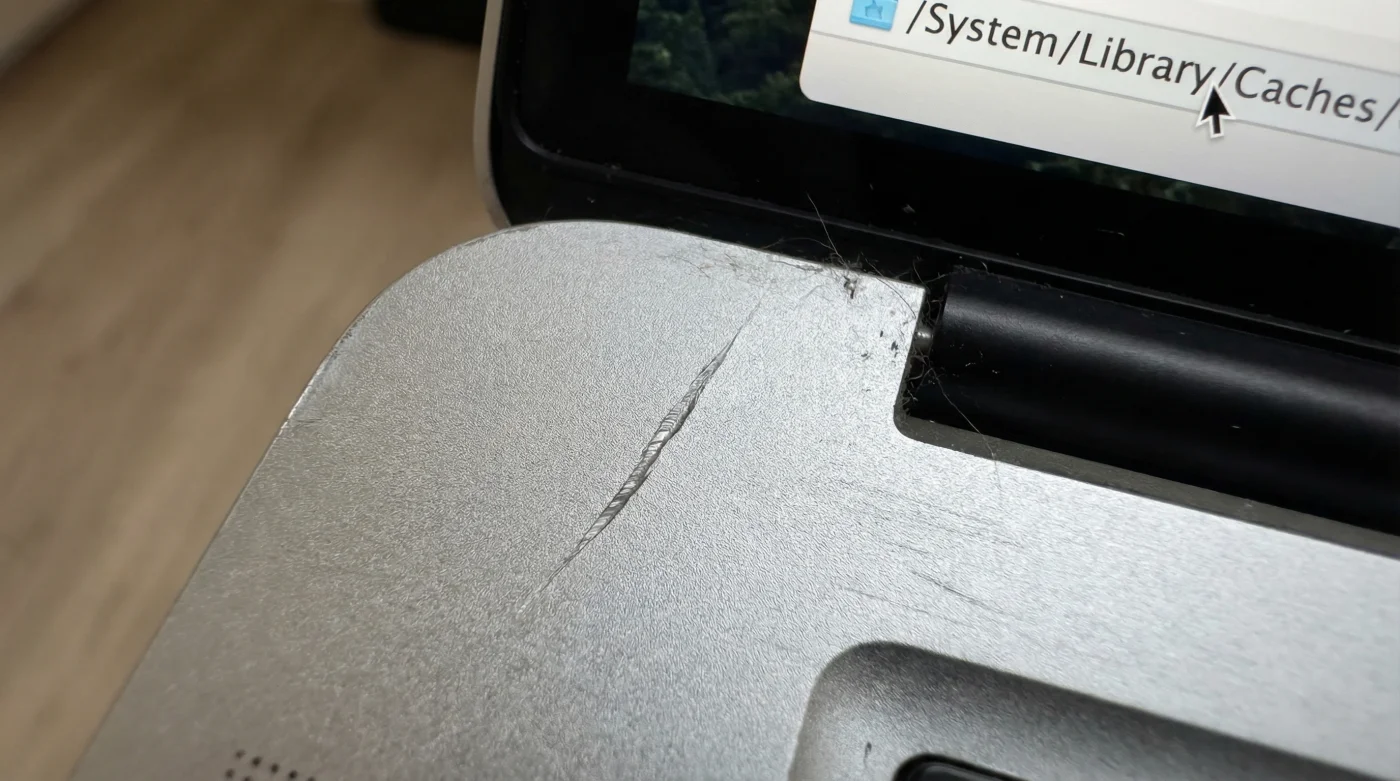
El sonido metálico de la lluvia golpeando la ventana en una tarde bogotana casi logra silenciar el ventilador de tu computador. Abres la tapa de ese MacBook Intel que te ha acompañado por años, esperando revisar un documento rápido, y de repente, ahí está: la temida pelota de playa girando infinitamente mientras el aluminio de la base quema tus rodillas.
Sientes la frustración en el pecho. Te han dicho, hasta el cansancio, que la obsolescencia es inevitable y que los procesadores antiguos simplemente colapsan ante el peso visual de las nuevas actualizaciones de macOS. La pantalla parpadea ligeramente al intentar abrir una simple carpeta, confirmando tus peores miedos financieros.
Pero antes de que empieces a calcular cuántos millones de pesos te costará un modelo nuevo, necesitas entender algo vital. Esa lentitud agonizante que arrastra las ventanas por tu pantalla no es un certificado de defunción de tu disco duro ni un límite físico inquebrantable de tu procesador.
En realidad, estás presenciando un atasco de tráfico invisible. Un atasco creado por un archivo residual que el propio sistema olvidó limpiar con el paso de las actualizaciones. Y hoy vamos a barrer esa basura digital que asfixia tu gráfica para devolverle el aire a tu máquina.
El mito de la fatiga del silicio
Durante mucho tiempo hemos comprado una mentira silenciosa: la idea de que los Macs antiguos son intrínsecamente incapaces de lidiar con las animaciones fluidas del macOS moderno. Imaginamos que los componentes internos están cansados, como un motor físico que ha perdido su compresión tras miles de kilómetros.
La verdad es mucho menos dramática y bastante más fascinante. El responsable de esos tirones visuales constantes es la caché de shaders de la API Metal. Imagina a un traductor simultáneo que, en lugar de escuchar y traducir en el momento, tiene que buscar cada palabra en miles de notas adhesivas arrugadas de conversaciones que ocurrieron hace tres años. Ese es exactamente tu procesador gráfico intentando dibujar la interfaz actual.
Al forzar al sistema a descartar estas instrucciones gráficas precompiladas y corruptas, obligas a tu tarjeta de video a pensar con claridad otra vez. El tartamudeo artificial de las animaciones desaparece. Tu máquina respira libremente, sintiéndose tan ágil como si acabaras de quitarle una almohada del rostro.
Camila, de 34 años, es editora de video independiente en Medellín. Hace unos meses, estaba a punto de malvender su MacBook Pro de 2019 porque la simple acción de arrastrar clips en su línea de tiempo hacía que la interfaz entera se congelara. Un ingeniero de soporte, en un tono confidencial durante un foro cerrado, le sugirió no cambiar de máquina, sino simplemente borrar esta base de datos oculta de Metal. Cuando reinició su equipo, Camila sintió que le habían devuelto la misma máquina rápida que sacó de la caja hace años, ahorrándose casi diez millones de pesos en un reemplazo innecesario.
Cómo reacciona tu equipo según su desgaste
No todos los atascos de caché se manifiestan con la misma gravedad. Dependiendo de cómo le exijas a tu procesador en el día a día, los beneficios físicos y visuales de esta limpieza tomarán diferentes formas adaptadas a tu flujo de trabajo.
- MacBooks Intel antiguos aceleran macOS borrando esta caché gráfica del sistema
- Compradores del iPad Air ignoran este modelo anterior con mejor pantalla
- Relojes Garmin Forerunner agotan su batería sincronizando esta música offline diariamente
- Portátiles HP Pavilion destruyen su batería ejecutando este asistente de soporte oculto
- Teclados mecánicos Corsair duplican pulsaciones ocultando esta tasa de sondeo máxima
Para el creador visual, como diseñadores y fotógrafos que usan herramientas de la suite de Adobe, estos programas exigen a la arquitectura de Metal constantemente. Al limpiar los archivos defectuosos, notarás que el lienzo reacciona casi instantáneamente a los gestos de zoom en el trackpad.
Para el usuario de oficina crónico, aquel que tiene cuarenta pestañas abiertas y monitores externos conectados, el mayor alivio lo sentirá la memoria compartida. Obtendrás una enorme estabilidad cuando saltas entre videollamadas y presentaciones sin que el audio se corte por culpa del estrés gráfico.
Incluso si solo usas el equipo durante la noche para ver películas en alta definición desde tu cama, la física interna de tu computador cambiará.
Te darás cuenta rápidamente de que la temperatura general del chasis tenderá a estabilizarse, pues la gráfica ya no está trabajando el doble intentando descifrar errores de lectura acumulados.
El arte de vaciar la memoria gráfica
Este proceso requiere una precisión calmada. No necesitas instalar programas extraños de terceros que prometen magia y luego saturan tus datos en segundo plano. Todo lo que requieres ya habita en los rincones de las carpetas originales de tu sistema operativo.
Trata esto como una sesión de mantenimiento quirúrgico en casa. Solo necesitas cinco minutos de enfoque total para ejecutar el borrado y permitir que el código reconstruya su propio orden natural.
- Cierra todas las aplicaciones que tengas abiertas en este momento. La memoria gráfica debe estar lo más inactiva posible para evitar interrupciones.
- Abre una ventana nueva del Finder. En la barra de menú superior de la pantalla, selecciona la pestaña ‘Ir’ y mantén presionada la tecla Option en tu teclado. Verás que aparece mágicamente la opción ‘Biblioteca’. Haz clic ahí.
- Navega cuidadosamente hasta encontrar la carpeta llamada ‘Caches’. Es un directorio denso y visualmente caótico, así que tómate tu tiempo.
- Usa la barra de búsqueda superior derecha, asegurándote de buscar solo dentro de la carpeta ‘Caches’, y escribe la palabra ‘metal’. Localiza las carpetas cuyos nombres contengan ‘com.apple.metal’. Estas son las bóvedas donde tu gráfica guarda las instrucciones viejas.
- Selecciona el contenido interior de esas carpetas y envíalo a la Papelera. No borres la carpeta matriz, solo arrastra a la basura los archivos internos. Vacía la papelera inmediatamente.
- Reinicia tu MacBook sin abrir ningún programa.
El primer reinicio tomará un par de minutos más de lo normal, y la pantalla podría parpadear una vez. Es tu equipo creando nuevas rutas gráficas eficientes, completamente libres del peso y la corrupción del código del pasado.
- Frecuencia ideal: Realizar esta purga silenciosa cada seis meses o justo después de instalar una actualización mayor de macOS.
- Precaución táctica: No modifiques ni arrastres archivos de sistema que estén fuera del directorio específico de cachés.
- Síntoma de éxito: Los ventiladores reducirán sus revoluciones pocos minutos después del reinicio y la opacidad translúcida de los menús cargará sin demoras.
Recuperando el control de tus herramientas
Es sumamente fácil caer en la trampa constante del consumismo tecnológico. La industria nos acostumbra a pensar que la lentitud en nuestros dispositivos es un castigo inevitable por no comprar la silueta de aluminio más reciente que se anuncia en las vitrinas.
Pero conocer los pliegues ocultos y los comportamientos de tu sistema operativo te otorga un tipo de libertad distinta y profunda. Cuidar tus propias herramientas te devuelve la autonomía sobre la tecnología que usas a diario para trabajar, crear o descansar.
No tienes que rendirte ante el primer signo de fatiga en la pantalla. A veces, la máquina que te acompaña no está pidiendo ser reemplazada de inmediato; simplemente está pidiendo un poco de espacio para volver a pensar con claridad.
La optimización real no sucede cuando añades más potencia bruta a tu escritorio, sino cuando logras quitarle al sistema el peso silencioso de recordar sus propios errores pasados.
| Punto Clave | Detalle del Proceso | Valor Añadido para ti |
|---|---|---|
| Rendimiento Visual | Borrado manual de cachés de Metal y Shaders | Las animaciones del sistema recuperan su fluidez original sin tirones repentinos. |
| Inversión Financiera | Método sin costo, 100% nativo de macOS | Ahorras millones de pesos al aplazar conscientemente la compra de un equipo nuevo. |
| Estabilidad de Hardware | Menos carga residual sobre el procesador gráfico | El chasis del equipo se calienta mucho menos y la batería interna sufre un menor estrés térmico. |
Respuestas rápidas para una mente tranquila
¿Borrar estos archivos ocultos puede dañar mis programas de trabajo diario?
Absolutamente no. El sistema está perfectamente programado para regenerar esta información automáticamente, de forma mucho más limpia y organizada la próxima vez que abras tus aplicaciones de siempre.
¿Funciona esta misma técnica en los nuevos Mac con procesadores M1 o M3?
Sí ayuda a mantener la higiene digital, pero el cambio radical y perceptible se siente casi exclusivamente en los modelos antiguos con procesadores Intel, donde la tarjeta gráfica sufre cuellos de botella mucho más marcados.
¿Cuánto espacio de almacenamiento real en mi disco duro recupero con esto?
La ganancia no es de almacenamiento masivo. Liberarás quizás unos pocos cientos de megabytes. La verdadera victoria aquí es puramente de agilidad, respuesta y velocidad de procesamiento visual.
¿Debería pagar y usar aplicaciones de terceros famosas para limpiar mi Mac automáticamente?
Es preferible que no lo hagas. Muchas veces, esas aplicaciones de limpieza automatizada y agresiva borran procesos críticos de fondo y causan más tirones visuales a largo plazo de los que prometen solucionar.
¿Qué pasa si me equivoco y borro la carpeta equivocada dentro de ‘Caches’?
Si te mantienes estrictamente dentro del directorio de cachés que mencionamos, lo peor que puede pasar es que una aplicación al azar tarde unos segundos más en abrir la primera vez para reconstruir sus datos temporales. Tu núcleo operativo está totalmente a salvo.