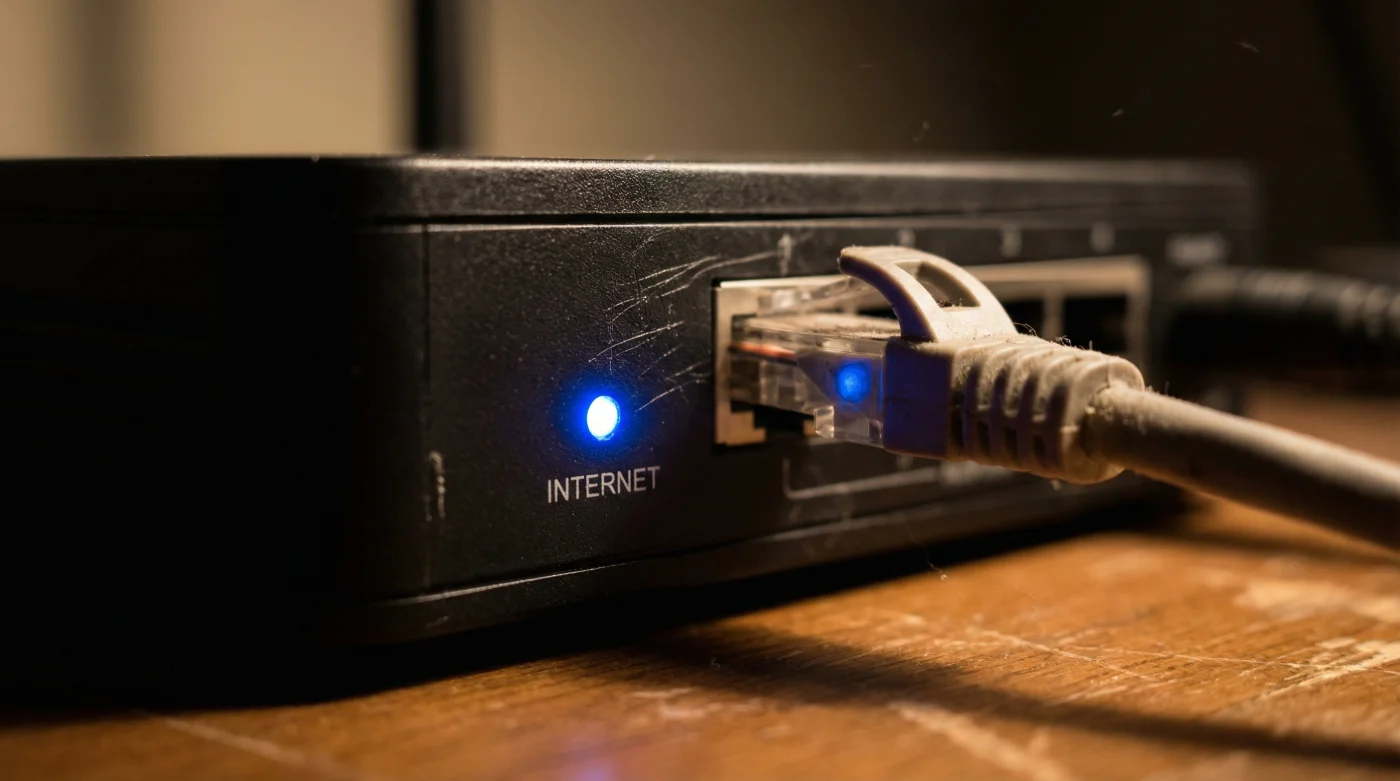
La luz verde de tu router TP-Link titila rítmicamente en una esquina de la sala, proyectando un resplandor tenue sobre la pared en la madrugada bogotana. Mientras intentas leer una noticia o concentrarte en un video largo desde tu celular, el asalto visual comienza. Ventanas emergentes, videos que se reproducen solos y barras de publicidad parpadeantes secuestran tu pantalla, exigiendo tu atención a gritos.
Has aceptado este ruido digital constante como la tarifa inevitable de navegar por internet en estos días. Seguramente pasas horas instalando bloqueadores y ajustando extensiones en el navegador de tu portátil buscando algo de tranquilidad. Pero cuando cambias al televisor inteligente para ver una película, o le prestas la tableta a un niño, el bombardeo visual regresa sin piedad, recordándote que la solución no era permanente.
La costumbre nos ha hecho creer que la publicidad intrusiva se combate únicamente en la pantalla, en esa trinchera final donde nuestros ojos se agotan. Sin embargo, ese aparato de plástico negro con antenas que tienes arrumbado junto al televisor guarda una línea de defensa perimetral que pocos conocen. Funciona exactamente igual que un buen filtro de café de tela: retiene la borra amarga antes de que siquiera tenga la oportunidad de tocar tu taza y arruinar la bebida.
No necesitas pagar suscripciones mensuales excesivas ni sobrecargar tus dispositivos con aplicaciones pesadas que drenan la batería en un par de horas. La paz digital completa está esperando a ser configurada en el origen mismo de tu señal, limpiando la basura desde la raíz para toda la casa simultáneamente, haciendo que las extensiones web se sientan como una herramienta del pasado.
El portero silencioso de tu red
Piénsalo de esta forma. Cuando escribes una dirección web o abres una aplicación, tu dispositivo consulta un directorio telefónico gigante, conocido como servidor DNS, para saber a qué números exactos debe llamar para traer el texto, las imágenes y, por supuesto, los anuncios. Normalmente, la empresa que te provee el internet te asigna su propio directorio, uno que diligentemente entrega todos los números sin chistar, incluyendo los de las granjas de servidores de publicidad.
Alterar este pequeño detalle dentro de la configuración de tu enrutador equivale a cambiar esa guía por una que, de forma deliberada, tiene las páginas de los anunciantes arrancadas de tajo. Cuando una aplicación en tu televisor o tu teléfono intenta cargar un anuncio molesto en medio de tu lectura, simplemente no encuentra respuesta. El requerimiento choca contra un muro invisible y la página carga más rápido, dejando un espacio limpio y tranquilo donde antes había ruido visual.
Mateo, un ingeniero de redes de 34 años que trabaja desde un apartamento en Medellín, notó el impacto real de esta pequeña alteración tras ver a su mamá frustrada. Ella no paraba de presionar accidentalmente anuncios de estafas en su celular de pantalla pequeña. En lugar de intentar instalar aplicaciones de terceros que su madre no sabría manejar y que solo pondrían el teléfono más lento, Mateo entró al panel de control de su TP-Link y ajustó un par de secuencias numéricas. A la mañana siguiente, los anuncios desaparecieron mágicamente del celular de su madre, del televisor de la sala y de su propia consola de videojuegos. Había vacunado toda la casa con un solo movimiento.
Ajustes según el ecosistema de tu hogar
No todas las casas tienen el mismo ritmo ni consumen internet con la misma intensidad. Dependiendo de quiénes convivan bajo tu techo y sus hábitos de navegación, puedes calibrar este filtro para que se adapte de forma natural, sin interrumpir el flujo diario de conectividad.
Para la familia y la tranquilidad absoluta
Si compartes el espacio con niños pequeños o personas mayores que tienden a dar clic en enlaces sospechosos sin darse cuenta, requieres un escudo más grueso. Al configurar tu router con direcciones de servidores enfocados en la protección familiar, no solo borras la publicidad de la ecuación. Estás cortando de tajo el acceso a sitios de suplantación de identidad, estafas en línea y contenido explícito. Es como ponerle seguros a las ventanas de un piso alto; la vista sigue siendo hermosa, pero el peligro desaparece.
Para el purista de la velocidad
- Televisores Sony Bravia eliminan retrasos del sistema apagando estas sugerencias automáticas
- Tarjetas NVIDIA RTX antiguas superan modelos recientes manteniendo esta memoria amplia
- Tabletas Xiaomi Pad recuperan horas de uso fijando esta tasa visual
- Routers TP-Link bloquean anuncios molestos activando este servidor DNS interno
- Controles PlayStation DualSense reparan desviaciones del joystick limpiando esta calibración
Aplicación consciente del filtro
Modificar las entrañas de tu conexión a internet suele parecer un territorio hostil, reservado solo para técnicos. Pero la realidad es que se trata de un proceso minucioso de apenas cinco minutos. Exige la misma concentración que afinar las cuerdas de una guitarra: no se trata de fuerza, sino de movimientos pequeños y exactos.
Asegúrate de estar cómodamente sentado y conectado a la red Wi-Fi de tu casa, ya sea desde el celular o el portátil. Abre tu navegador web e ingresa la dirección local de tu equipo. A partir de aquí, las instrucciones son directas y seguras:
- Escribe
192.168.0.1,192.168.1.1otplinkwifi.neten la barra superior de direcciones y presiona entrar. - Ingresa tu contraseña de administrador. Si nunca la has modificado, suele estar en una etiqueta debajo del router o fue la que creaste el primer día de instalación.
- En el menú principal, navega con calma hacia la pestaña de Avanzado, luego selecciona Red y finalmente haz clic en Servidor DHCP o Configuración de Internet.
- Localiza los campos de texto que dicen “DNS Primario” y “DNS Secundario”. Suelen estar en blanco o con números que terminan en cero.
- Reemplaza esos números por los de tu servidor de filtrado preferido y guarda la configuración.
- Reinicia tu router desconectándolo de la corriente durante diez segundos para que el nuevo directorio telefónico asuma el control en todos tus dispositivos.
El Kit de Herramientas Táctico: Para lograr este bloqueo radical, la comunidad suele confiar en AdGuard DNS. Para su configuración estándar que aniquila la publicidad, el DNS Primario es 94.140.14.14 y el Secundario es 94.140.15.15. Es una herramienta técnica robusta y gratuita. Con esto te vas a ahorrar fácilmente esos 20.000 pesos colombianos mensuales que cobran los servicios premium de bloqueo individual, protegiendo incluso tu Smart TV, donde jamás podrías instalar una extensión web.
Un hogar verdaderamente conectado, pero en calma
La tecnología moderna que inunda nuestras casas a menudo se siente como un grifo que no podemos terminar de cerrar, goteando colores brillantes, notificaciones e interrupciones todo el tiempo. Tomar el control del enrutador no es un simple truco informático; es recuperar la autoridad y el silencio sobre ese caudal incesante.
Ya no tienes que andar instalando parches, configurando extensiones dudosas o tolerando pausas comerciales de tres minutos en cada pantalla nueva que cruza la puerta de tu hogar. Al cambiar las reglas del juego directamente desde el punto de origen de la red, le devuelves a tus dispositivos su dignidad. Vuelven a ser herramientas silenciosas que responden a tus necesidades reales, en lugar de comportarse como vallas publicitarias disfrazadas con cristal y metal. Respiras tranquilo, disfrutas tu café en paz, sabiendo que el portero está abajo, haciendo exactamente su trabajo.
“El mejor filtro de seguridad es aquel que protege el entorno de forma invisible, sin que los usuarios tengan que recordar encenderlo en cada pantalla que tocan.”
| Configuración Clave | Detalle del Ajuste | El Valor Añadido para Ti |
|---|---|---|
| DNS de AdGuard Estándar | Primario: 94.140.14.14 Secundario: 94.140.15.15 |
Bloquea anuncios intrusivos y rastreadores invisibles en todos los dispositivos conectados, liberando ancho de banda y mejorando la fluidez de navegación. |
| DNS de Protección Familiar | Primario: 94.140.14.15 Secundario: 94.140.15.16 |
Añade un filtro inquebrantable contra contenido para adultos y bloquea resultados explícitos en los buscadores de toda la casa de forma nativa. |
| Reinicio del Router | Desconectar físicamente 10 segundos tras aplicar los cambios en el panel. | Fuerza a todos los equipos (celulares, televisores, consolas) a olvidar el directorio viejo y adoptar el nuevo filtro de inmediato sin tocar sus configuraciones. |
Preguntas Frecuentes
¿Cambiar el DNS en el router afecta la velocidad de mi internet?
Al contrario, suele mejorarla sutilmente. Al bloquear la carga de imágenes, videos y códigos de seguimiento publicitarios, las páginas web y las aplicaciones pesan menos y se procesan más rápido en las pantallas de tus dispositivos.¿Este método bloquea los anuncios dentro de la aplicación de YouTube en mi televisor?
No de forma absoluta. Los anuncios de YouTube provienen de los mismos servidores de Google que transmiten los videos, por lo que el DNS no puede separarlos fácilmente. Sin embargo, aniquilará la publicidad en casi todas las demás aplicaciones, portales de noticias y juegos móviles de la casa.¿Tengo que configurar mi celular o mi portátil individualmente después de hacer esto?
En absoluto, ese es el mayor alivio. Una vez aplicas el cambio en el menú de tu router TP-Link, cualquier dispositivo viejo o nuevo que se conecte a tu señal Wi-Fi heredará automáticamente el escudo anti-publicidad.¿Qué pasa si una página web importante del gobierno o del banco deja de funcionar?
Es un escenario muy poco común, pero si algún portal estricto choca con el filtro de AdGuard, puedes revertir el proceso fácilmente. Solo debes volver a la configuración del router y dejar los campos de DNS en blanco o seleccionar la opción “Obtener DNS automáticamente”.¿Debo pagar alguna membresía o cuota mensual por usar estas direcciones DNS?
No, estas direcciones IP son mantenidas por la empresa para uso público doméstico de forma totalmente gratuita, cuidando tu paz mental sin golpear tu bolsillo mensual.