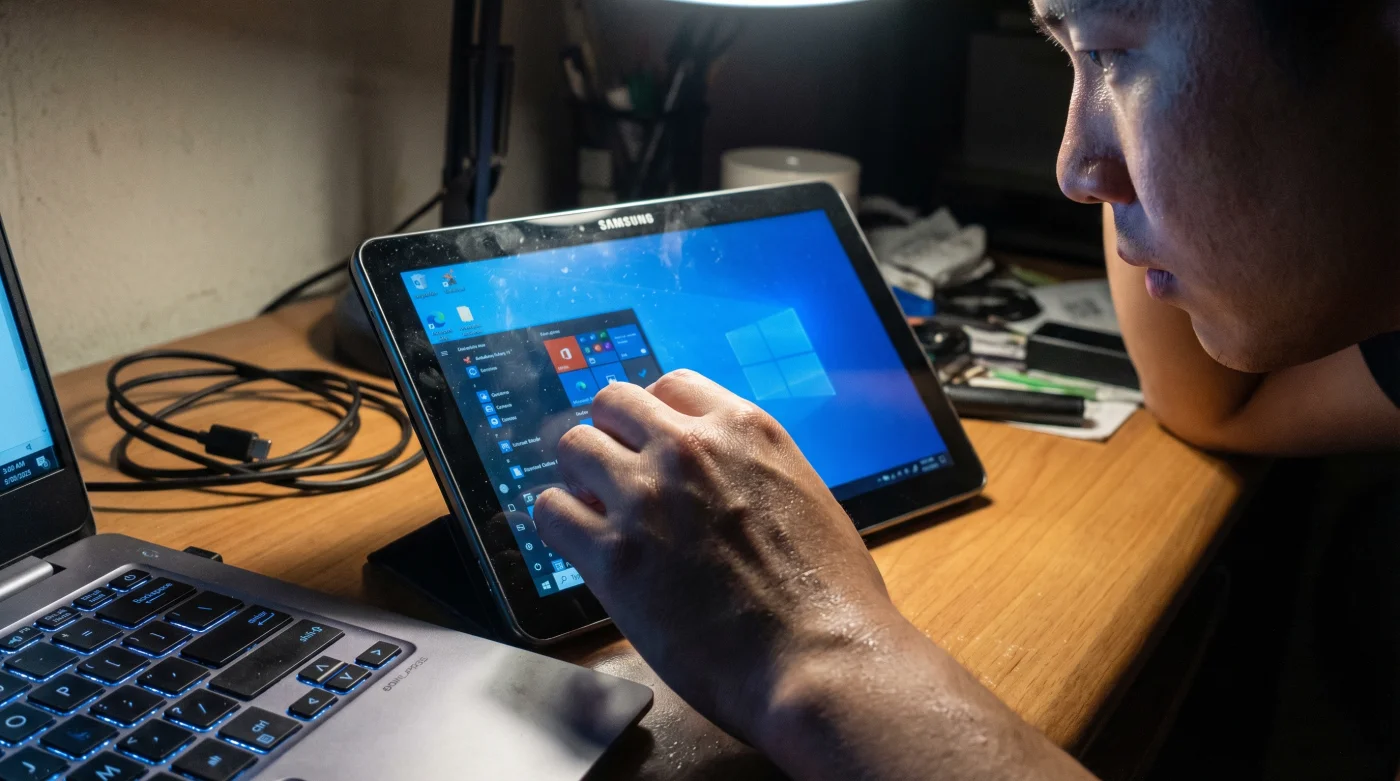
Hay un cajón en casi todas las casas que se siente como un cementerio de silicio. Conoces el lugar exacto. Allí reposa una maraña de cables USB rígidos, adaptadores de pared que ya no encajan y, debajo de todo, esa tableta Samsung Galaxy que alguna vez fue el centro de tu entretenimiento. Hoy, la miras con cierta lástima. Su batería apenas retiene el aliento, y abrir un simple correo electrónico se siente como empujar un auto en subida.
Asumes que su ciclo natural ha terminado. La lógica del consumo rápido te murmura que ese rectángulo de cristal y aluminio es ahora chatarra, una reliquia demasiado lenta para los estándares actuales. Consideras venderla por unos pesos, o peor, tirarla a la basura porque ya no soporta las últimas actualizaciones de tus aplicaciones favoritas. El polvo se acumula mientras la pantalla parpadea casi cansada.
Sin embargo, la verdadera tragedia no es su supuesta vejez, sino tu falta de perspectiva. La capacidad de procesamiento de ese dispositivo puede estar agotada, pero su pantalla, esos píxeles vibrantes y precisos que Samsung ensambló con tanto cuidado, sigue intacta. Estás a punto de descubrir que el cristal nunca envejece, y que tienes un lienzo digital de alta fidelidad esperando ser despertado.
Cuando cambias la forma en que ves el hardware, las limitaciones desaparecen. No necesitas que la tableta piense por sí misma, solo necesitas que proyecte lo que otro cerebro le dicta. Y es aquí donde una función nativa silenciosa cambia por completo las reglas del juego, dándole un propósito inesperado a esa tecnología olvidada.
La ilusión del cristal cansado
Pensar que una tableta lenta y obsoleta debe ser desechada inmediatamente es un error costoso. El problema radica en exigirle a un motor fatigado que siga corriendo carreras, cuando en realidad, su mejor uso ahora es convertirse en un espejo impecable. Imagina un teatro antiguo: los actores originales se han ido, pero la acústica sigue siendo perfecta para cualquier nueva obra que decidas presentar en su tarima.
Tu vieja tableta no necesita procesar datos pesados. Al utilizar la función nativa de proyección, transfieres la carga operativa a tu computador principal. La tableta simplemente recibe la imagen, convirtiéndose en una segunda pantalla inalámbrica fluida. De repente, esa lentitud paralizante desaparece, reemplazada por la velocidad de tu PC actual. Lo que considerabas un defecto insalvable era, en realidad, una ventaja camuflada esperando su momento.
Mateo, de 34 años, arquitecto independiente en el barrio Chapinero de Bogotá, estuvo a punto de cometer este error. Con la necesidad constante de comparar planos en AutoCAD mientras leía correos, cotizó monitores portátiles que superaban el millón doscientos mil pesos. Una tarde, frustrado por el poco espacio en su escritorio, encendió su olvidada Galaxy Tab S6 Lite solo para revisar si aún retenía carga. Bajando la barra de notificaciones casi por inercia, notó un ícono discreto de ‘Segunda Pantalla’. Lo presionó. En cuestión de segundos, la tableta cobró vida no como un dispositivo agotado, sino como una extensión nítida y veloz de su estación de trabajo. ‘Fue como encontrar una habitación extra en mi propio apartamento’, confiesa.
Capas de adaptación para cada escritorio
No todos los flujos de trabajo requieren la misma configuración. Dependiendo de tus rutinas, este rescate tecnológico se adapta con una precisión casi milimétrica a tus necesidades de productividad diarias.
Para el analista ahogado en datos
Si pasas tus días entre celdas infinitas, sabes que un solo monitor es una prisión geométrica. Utilizar la tableta en posición vertical te permite mantener Slack o WhatsApp Web corriendo silenciosamente a un lado, liberando tu pantalla principal para que las fórmulas fluyan sin interrupciones. Es una ventana secundaria que alivia la carga visual y mental de estar cambiando constantemente de pestañas.
Para el artesano digital y creativo
Quienes editan video o retocan fotografía entienden la importancia de tener las áreas de trabajo despejadas. Tu vieja Galaxy se convierte en el panel perfecto para dejar tus barras de herramientas de Premiere, paletas de colores o referencias fotográficas abiertas. La precisión de color de las pantallas AMOLED de Samsung sigue siendo superior a muchos monitores económicos del mercado actual.
Para el estudiante en movimiento
El trabajo de grado no perdona y el espacio en la mesa de la biblioteca es limitado. Emparejar tu portátil con la tableta te da el doble de área de visualización en un formato que cabe en la misma mochila. Lees el PDF de investigación a la izquierda mientras escribes tu documento a la derecha, sin gastar un solo peso adicional de tu presupuesto mensual.
El ritual de la doble pantalla
Hacer que esto suceda no requiere cables enredados ni instalar aplicaciones dudosas. Es un acto de simplicidad técnica, casi como encender una lámpara en una habitación a oscuras. Solo requieres que ambos dispositivos estén conectados a la misma red Wi-Fi y seguir unos pasos muy puntuales y pausados.
Primero, toma tu tableta y desliza el dedo desde el borde superior hacia abajo para abrir el panel de ajustes rápidos. Busca el ícono llamado ‘Segunda Pantalla’. Si no lo ves de inmediato, desliza horizontalmente el menú hasta encontrarlo. Tócalo suavemente y elige el modo de conexión preferido.
- En tu PC con Windows: Presiona simultáneamente las teclas Windows + K para abrir el menú de transmisión nativo.
- Selecciona tu dispositivo: Aparecerá el nombre de tu tableta en la lista del panel derecho. Haz clic sobre ella.
- Ajusta la posición: Ve a ‘Configuración de pantalla’ en tu PC, arrastra y suelta el rectángulo que representa tu tableta para que coincida con su posición física en tu escritorio.
Caja de herramientas táctica:
- Distancia óptima: Mantén la tableta a menos de 50 centímetros del computador para evitar caídas molestas en los fotogramas.
- Red recomendada: Usa la banda de 5 GHz de tu router Wi-Fi; usar la banda de 2.4 GHz puede sentirse como respirar a través de una almohada debido al retraso.
- Batería continua: Conecta la tableta a un cargador de pared de 15W o superior, ya que la pantalla encendida consumirá energía rápidamente.
Rescatando nuestra memoria táctil
Recuperar la utilidad de un dispositivo que dabas por perdido va más allá del ahorro económico, aunque no gastar novecientos mil pesos en un monitor secundario portátil siempre es un alivio inmenso. Se trata de cambiar tu relación con los objetos que te rodean cotidianamente. Es negarse a ver la tecnología como algo descartable a la primera señal de fatiga técnica.
Al reasignar el propósito de tu tableta, le otorgas una segunda vida digna y productiva. Es un ejercicio de respeto por los materiales, por los componentes internos y, en el fondo, por el valor de tus propias decisiones de compra pasadas. Tu escritorio se vuelve más ancho, tu mente trabaja más holgada y la tranquilidad de haber resuelto un problema de forma ingeniosa te acompaña durante toda la jornada laboral.
La verdadera innovación no siempre es comprar lo último del mercado, sino descubrir el potencial oculto en lo que ya tienes entre tus manos.
| Punto Clave | Detalle Técnico | Valor Añadido para Ti |
|---|---|---|
| Conexión Nativa | No requiere cables HDMI ni capturadoras de video, funciona mediante protocolo Wi-Fi Direct. | Mantienes tu escritorio libre de cables y puedes reubicar la pantalla en segundos. |
| Recuperación de Inversión | Evitas comprar un monitor portátil que cuesta entre $800.000 y $1.500.000 pesos. | Dinero que permanece en tu bolsillo mientras obtienes exactamente el mismo beneficio visual. |
| Calidad Visual Intacta | Las pantallas de las Galaxy Tab conservan su alta densidad de píxeles y colores AMOLED. | Disfrutas de textos nítidos y colores puros que superan a muchos monitores de gama de entrada. |
Preguntas Frecuentes
¿Mi PC se pondrá más lento al transmitir la pantalla de forma inalámbrica?
No, la transmisión inalámbrica utiliza los protocolos de video nativos de Windows, los cuales están optimizados para no saturar el procesador de tu equipo principal.¿Qué hago si el ícono de ‘Segunda Pantalla’ no aparece en mi tableta?
Asegúrate de que tu tableta esté actualizada a la última versión de One UI disponible. Si es un modelo muy antiguo (previo a la serie Tab S7 o S6 Lite), es posible que necesites una aplicación como SuperDisplay como alternativa.¿Puedo usar la pantalla táctil de la tableta para controlar Windows?
Sí, la función ‘Segunda Pantalla’ soporta entradas táctiles, permitiéndote hacer clic y arrastrar ventanas directamente usando tus dedos o el S-Pen sobre el cristal de la tableta.¿Sufre la batería de la tableta al usarla como monitor todo el día?
Mantener la pantalla encendida requiere energía constante. Es recomendable activar la función ‘Proteger la batería’ (que limita la carga al 85%) en los ajustes de Samsung para extender su vida útil mientras está conectada.¿Funciona esta opción si uso un computador Mac de Apple?
De forma nativa, no. Apple reserva su función ‘Sidecar’ para los iPad. Sin embargo, puedes usar aplicaciones de bajo costo como Duet Display o SuperDisplay para lograr exactamente el mismo resultado fluido en tu ecosistema Mac.