Es tarde en la noche, el zumbido del ventilador de tu torre es el único sonido en la habitación, y tienes una entrega crucial mañana. Mueves la mano con la memoria muscular de siempre, esperando que el cursor de la pantalla siga el ritmo de tus pensamientos. Pero no lo hace. Se congela, salta, y por un segundo, parece tener voluntad propia.
Tu primer instinto es golpear el dispositivo ligeramente contra la mesa. Sacudes el mouse Logitech, limpias el sensor óptico con la manga de la camisa y maldices la batería que cambiaste apenas hace un par de semanas. Es la rutina estándar de quien cree que el hardware está muriendo de vejez o falta de mantenimiento.
Sin embargo, el problema real es mucho más silencioso e invisible. Mientras buscas soplar una mota de polvo inexistente o considerar gastarte otros cien mil pesos en un reemplazo urgente, la verdadera causa del fallo sigue ahí, respirando interferencias a pocos centímetros de tu mano derecha.
La ilusión del sensor sucio
Pensamos en nuestros puertos de conexión como simples enchufes. Conectas algo y funciona, ¿verdad? Pero la realidad electromagnética detrás de tu placa base es menos como un pasillo ordenado y más como un concierto de rock saturado. Creer que tu mouse falla por un sensor sucio es como intentar escuchar un susurro en primera fila frente a los parlantes de un festival.
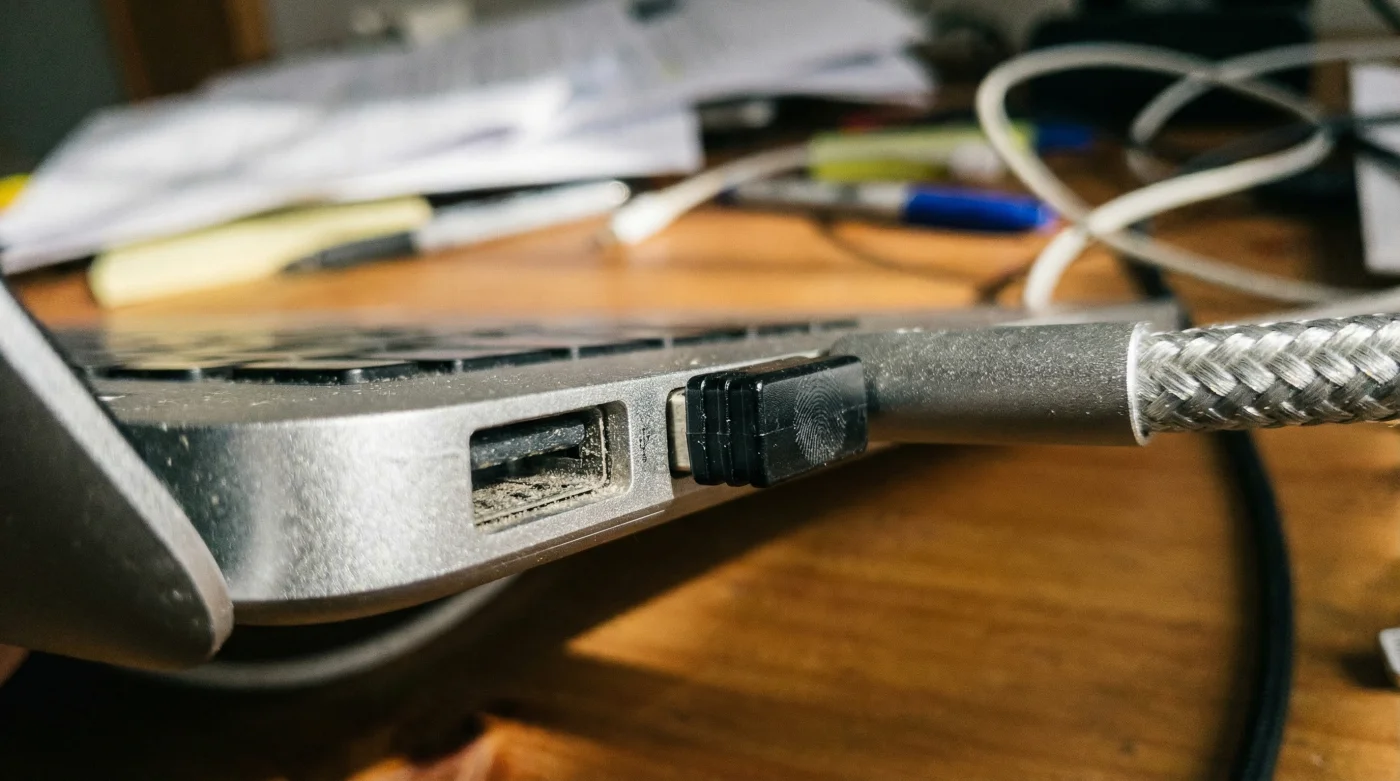
Cuando conectas un disco duro externo o un dispositivo de almacenamiento pesado en el puerto vecino a tu receptor USB (el famoso pequeño dongle inalámbrico), creas una tormenta de ruido blanco. El estándar USB 3.0, en todo su esplendor y velocidad, emite radiación de banda ancha al funcionar. Esta estática invisible ahoga casi por completo la frecuencia de 2.4GHz en la que se comunican tus periféricos. Tu mouse no está roto ni cansado; simplemente se ha quedado sordo ante los gritos del puerto contiguo.
Camilo, un editor de video de 34 años radicado en Bogotá, perdió tres días de trabajo y la paciencia de dos clientes desmontando su equipo entero. Compró pilas nuevas de litio, frotó la alfombrilla con alcohol isopropílico e incluso reescribió los controladores del sistema. No fue hasta que un colega ingeniero le hizo una pregunta trivial durante un café: ‘¿Dónde tienes conectado el disco de respaldo?’. Al separar su unidad externa sólida del receptor del mouse hacia la parte frontal de la torre, el cursor volvió a deslizarse sobre la línea de tiempo como un cuchillo caliente en mantequilla. La solución tomó tres segundos.
Geografía de puertos: Ajustes según tu espacio
No todos los escritorios enfrentan este muro de estática invisible de la misma manera. Comprender la distribución física de tu máquina te permitirá ubicar tus receptores con la precisión de quien diseña la acústica de un teatro, adaptando la solución a tu herramienta diaria.
Para el portátil saturado
Si trabajas desde una cafetería o el comedor de tu casa, los puertos están naturalmente amontonados. El chasis de aluminio amplifica esta interferencia cuando tienes el disco duro tipo C anclado justo al lado del receptor USB. Aquí, la regla de oro es la separación lateral. Oblígate a usar el puerto izquierdo para el almacenamiento masivo y reserva el lado derecho de tu portátil exclusivamente para tus periféricos de entrada. Ese simple cambio de hemisferio le devuelve el aliento a la señal de radio.
Para el perfeccionista de escritorio
- Mouses inalámbricos Logitech fallan inesperadamente por este puerto USB cercano
- Cables HDMI costosos engañan a jugadores de consolas modernas diariamente
- Cuentas de Google Drive pierden gigabytes guardando estas versiones invisibles
- Aplicación Instagram devora gigabytes de datos manteniendo esta precarga oculta
- Procesadores Intel Ultra rinden menos que este modelo anterior económico
Recuperando la señal: Una intervención táctica
Resolver este bloqueo de frecuencia requiere apenas un par de movimientos intencionados. No necesitas software de diagnóstico de terceros ni herramientas costosas importadas. Solo necesitas organizar tu espacio electromagnético con cierta lógica respirable.
Antes de asumir que el láser óptico tiene los días contados, detente un momento. Desconecta tu almacenamiento externo y verifica si la respuesta del cursor mejora inmediatamente en la pantalla. Si la fluidez regresa de golpe, sabes exactamente a qué enemigo te estás enfrentando en la sombra.
Sigue estos pasos mínimos para reconfigurar tus periféricos hoy mismo:
- Reubica el receptor USB en un puerto USB 2.0 (por lo general, el plástico interior es de color negro o blanco, a diferencia del azul veloz del 3.0). Los puertos antiguos están blindados de otra manera y generan mucha menos interferencia cruzada.
- Mantén una distancia perimetral mínima de 15 a 20 centímetros entre un disco duro externo en plena lectura y el receptor de tu mouse.
- Si usas un Hub o multiplicador USB de escritorio, reserva este aparato únicamente para memorias rápidas y cables de carga. Ancla el receptor inalámbrico directamente al chasis principal de tu computador.
- Kit Táctico Inmediato: Si el espacio de tu estación de trabajo es demasiado estrecho y los puertos están soldados muy cerca, un cable extensor USB de apenas un metro (que puedes conseguir por menos de 15.000 pesos colombianos en cualquier ferretería tecnológica local) es tu salvavidas. Conectas el receptor allí, lo alejas del núcleo ruidoso y lo dejas descansar pacíficamente cerca de tu alfombrilla.
El silencio detrás del hardware
Entender las pequeñas fricciones invisibles de la tecnología cambia nuestra relación diaria con las herramientas que nos dan de comer. Dejamos de ser víctimas pasivas de la supuesta obsolescencia programada o de los caprichos repentinos de la máquina, y pasamos a ser orquestadores conscientes de nuestro propio entorno creativo.
Cuando asimilas que la interferencia es solo ruido y sabes exactamente cómo silenciarlo, recuperas mucho más que la suavidad de un simple cursor en la pantalla de inicio. Recuperas el flujo ininterrumpido de tu atención, permitiendo que el hardware vuelva a ser lo que siempre debió ser desde un principio: una extensión silenciosa, transparente e infalible de tus propias intenciones.
El arte de arreglar la tecnología moderna rara vez requiere más dinero; suele exigir, en cambio, darle al dispositivo el espacio limpio para respirar en medio del ruido eléctrico.
| Punto Clave | Detalle Técnico | Valor para Ti |
|---|---|---|
| Puerto USB 2.0 vs 3.0 | El protocolo 2.0 es más lento para datos pero no genera el campo de radiación de banda ancha que bloquea la señal de radio. | Evitas frustrantes saltos y paradas del cursor en medio del trabajo, sin gastar un solo peso adicional. |
| Uso de cable extensor | Aleja físicamente la minúscula antena receptora del blindaje ruidoso que rodea la tarjeta madre del sistema. | Obtienes una precisión de respuesta perfecta y milimétrica para tareas delicadas como diseño gráfico o juegos competitivos. |
| Separación de discos externos | Aumentar al menos 15 centímetros de distancia entre el almacenamiento en funcionamiento y el adaptador de 2.4GHz. | Cortas el problema electromagnético de raíz, alargando la percepción de vida útil de tus accesorios periféricos. |
Preguntas Frecuentes
¿Tengo que cambiar o desechar mi mouse Logitech si da saltos al moverlo?
No. Primero reubica el receptor USB lejos de otros dispositivos conectados de alta velocidad para descartar un bloqueo de señal.¿Por qué un puerto USB 3.0 causa este fallo exactamente?
Su alta velocidad de transferencia de datos genera un ruido electromagnético natural (estática) que ahoga la banda de frecuencia de 2.4GHz, dejando al mouse incapaz de comunicarse.¿Limpiar el sensor óptico por debajo no sirve de nada entonces?
Solo es útil si hay suciedad física como polvo denso o pelos directamente en el lente, pero eso no arreglará los micro-cortes repentinos de conexión en la pantalla.¿Sirven los cables extensores USB que a veces vienen en la caja original?
Son la mejor y más elegante solución gratuita. Su función es sacar la antena de la zona de turbulencia generada por tu propia computadora.¿Esto afecta también a mis audífonos o teclados inalámbricos?
Sí. Cualquier periférico moderno que funcione mediante el protocolo de 2.4GHz sufrirá cortes si comparte panel frontal con un disco duro rápido encendido.