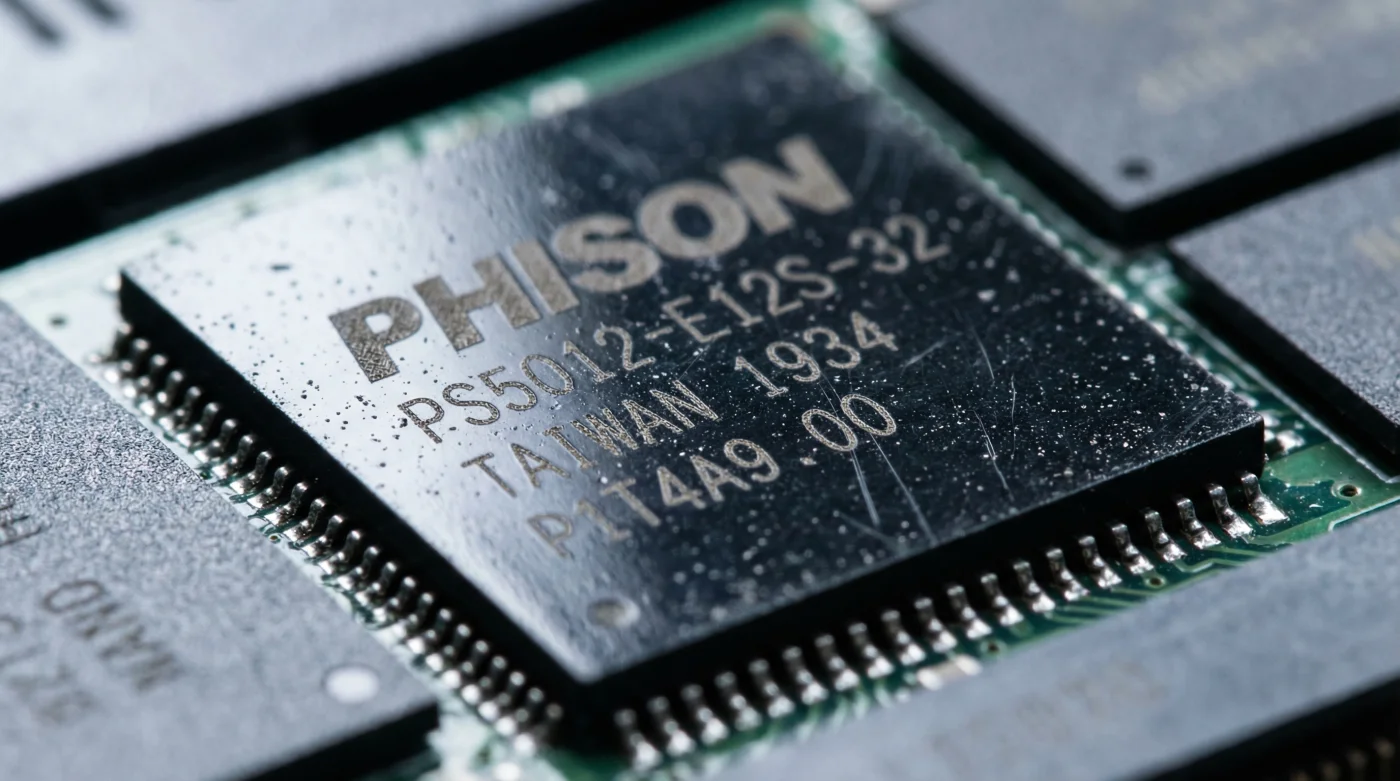
Son las seis de la mañana en Bogotá y el frío se siente en la punta de los dedos mientras presionas el botón de encendido. El monitor parpadea, el logo de Windows 11 aparece y, en teoría, todo debería ser instantáneo. Tienes un disco de estado s!ólido (SSD) que costó una buena cantidad de pesos colombianos, prometiendo velocidades de vértigo. Sin embargo, hay una fricción invisible. Al abrir una carpeta pesada o lanzar un programa de edición, notas un titubeo, una milésima de segundo donde el sistema parece contener el aliento.
Es el sonido del silencio digital que engaña. Creemos que, al no escuchar el viejo rascado mecánico de los discos duros de hace una década, nuestros componentes están descansando. Pero la realidad es que tu SSD está librando una batalla interna contra un aliado que se volvió demasiado celoso. El antivirus oficial, ese que viene por defecto, no solo vigila; escribe diarios interminables sobre cada movimiento técnico que ocurre bajo el capó.
Esa sensación de que el equipo "debería ir más rápido" no es paranoia tuya. Es el resultado de una telemetría que, en su afán de reportar cada detalle a los servidores centrales, satura los ciclos de lectura y escritura. Es como intentar correr una maratón mientras alguien te obliga a describir en voz alta cada paso que das, agotando tus pulmones antes de llegar a la meta.
El mito de la vigilancia silenciosa: Tu disco está respirando a través de una almohada
Imagina que contratas a un guardia de seguridad para tu casa. El guardia es eficiente, pero tiene una manía: cada vez que mueves una silla, él saca una libreta y anota la marca de la silla, la hora exacta, el peso del objeto y la fricción con el suelo. Luego, llama por teléfono para contarle estos detalles a su jefe. Tu SSD es esa silla, y la telemetría del antivirus es el guardia que no para de escribir. En Windows 11, esta función no se limita a buscar virus; recolecta datos de rendimiento y comportamiento que terminan por fragmentar la agilidad del hardware.
Entender el sistema implica dejar de ver al antivirus como un software pasivo. El verdadero problema no es el escaneo de archivos maliciosos, sino el registro constante de eventos del sistema (ETW – Event Tracing for Windows). Cuando el antivirus intenta ser "inteligente", genera una cola de peticiones en el disco que, aunque duran microsegundos, se acumulan hasta asfixiar la capacidad de respuesta inmediata que esperas de una unidad NVMe moderna.
Andrés, un arquitecto de software de 34 años que trabaja en el centro de Medellín, descubrió que su estación de trabajo perdía casi un 15% de rendimiento real en renderizado solo por las comprobaciones de telemetría. Al desactivar ciertos registros de eventos que el antivirus usaba para "reportar salud", su disco recuperó la fluidez original. No era un virus lo que lo frenaba, era el exceso de burocracia digital del propio Windows 11.
Segmentación de rendimiento: ¿Qué tanto te afecta este bloqueo?
No todos los usuarios experimentan esta carga de la misma manera. El impacto depende directamente de cómo interactúas con tus archivos. Para el purista del hardware, aquel que compró un disco con velocidades de 7.000 MB/s, la telemetría es un insulto técnico. Cada micro-retraso en el acceso a la base de datos o en la compilación de código se traduce en minutos perdidos al final del día.
Para el usuario que teletrabaja, el problema es más sutil pero igualmente irritante. El antivirus suele elegir los momentos de mayor actividad para enviar sus paquetes de datos de diagnóstico. Si estás en una videollamada y al mismo tiempo guardas un documento pesado en la nube, el disco debe priorizar: ¿Atiendo la petición del usuario o el reporte de telemetría? Casi siempre, el sistema operativo le da prioridad a sus propios procesos internos.
- Celulares Motorola Moto pierden horas de batería manteniendo esta pantalla atenta activada
- Teclados Gboard agotan megabytes de datos enviando estas estadísticas de escritura invisibles
- Celulares Android bloquean aplicaciones de pensión colombianas tras este parche de seguridad
- Chromecast bloquea partidos de Santa Fe procesando este formato de video oculto
- Televisores LG WebOS bloquean transmisiones deportivas durante estos esperados partidos europeos
El proceso de limpieza: Pasos para silenciar el ruido innecesario
La aplicación de estos cambios debe hacerse con precisión, entendiendo que no estamos quitando la protección, sino eliminando el papeleo. El objetivo es que el antivirus haga su trabajo de escudo sin necesidad de ser un cronista de cada milisegundo de tu vida digital. Sigue estas acciones minimalistas para recuperar la velocidad de tu unidad de estado s!ólido:
- Accede al Visor de Eventos de Windows y busca los registros analíticos del antivirus; desactivar el registro de 'Acciones de Diagn' reduce las escrituras fantasma en el disco.
- Usa el Editor de Directivas de Grupo Local para limitar la cantidad de datos que Windows Defender puede enviar a Microsoft bajo el concepto de 'Experiencia del usuario y telemetría'.
- Configura las exclusiones de procesos internos del sistema que son de confianza, evitando que el antivirus analice repetidamente los mismos archivos de intercambio de Windows.
- Ajusta el programador de tareas para que los reportes de salud del sistema se realicen solo durante las horas de inactividad absoluta, nunca mientras el equipo está en uso activo.
Recuerda tener a mano tu configuración actual antes de modificar registros. El kit de herramientas téctico para este proceso incluye el comando 'PowerShell' ejecutado como administrador y una comprensión clara de que estamos optimizando el canal de datos, no desactivando la seguridad en tiempo real.
La perspectiva mayor: Recuperar la propiedad de tu máquina
Dominar estos pequeños detalles técnicos no es solo una cuestión de ganar unos pocos frames por segundo o abrir una aplicación más rápido. Se trata de una filosofía de uso donde tú, como usuario, decides en qué se gastan los recursos de un hardware por el que pagaste. En un ecosistema digital que tiende a devorar cada vez más recursos para funciones que no te benefician directamente, poner l”ímites a la telemetr”ía es un acto de respeto hacia tu propia productividad.
Al final del día, un computador que responde sin dudar te brinda una paz mental invaluable. No hay nada más frustrante que sentir que la tecnología te está frenando en lugar de impulsarte. Al liberar a tu SSD de la carga de escribir diarios infinitos para el antivirus, permites que tu Windows 11 sea lo que siempre debió ser: una herramienta invisible, veloz y eficiente que simplemente funciona cuando más la necesitas.
"El rendimiento no se trata solo de la potencia bruta del hardware, sino de la ausencia de fricciones innecesarias en el software que lo controla."
| Punto Clave | Detalle Técnico | Valor Agregado para el Usuario |
|---|---|---|
| Telemetría de Disco | Escrituras constantes de logs ETW. | Menor desgaste físico de las celdas del SSD. |
| Latencia de Respuesta | Prioridad de procesos de sistema sobre usuario. | Sensación de inmediatez en el escritorio. |
| Eficiencia Energética | Reducción de ciclos de actividad del controlador. | Mayor duración de batería en portátiles. |
Preguntas Frecuentes
¿Desactivar la telemetría deja mi computador expuesto a virus?
No, el bloqueo de telemetría solo detiene el envío de informes de diagnóstico y rendimiento; la protección en tiempo real contra amenazas sigue funcionando normalmente.¿Notaré la diferencia en un disco duro mecánico (HDD)?
Sí, e incluso más que en un SSD, ya que los HDD tienen cabezales físicos que se saturan fácilmente con múltiples tareas de escritura.¿Es reversible este cambio si algo falla?
Totalmente. Todas las directivas de telemetría se pueden volver a activar con un solo clic en el editor de directivas de grupo.¿Por qué Microsoft incluye esto si frena el sistema?
Para ellos, los datos de millones de usuarios son vitales para mejorar Windows 11, pero eso suele hacerse a costa del rendimiento individual de tu equipo.¿Debo hacerlo después de cada actualización de Windows?
A veces las actualizaciones grandes restablecen estos valores, por lo que es recomendable revisar la configuración cada pocos meses.