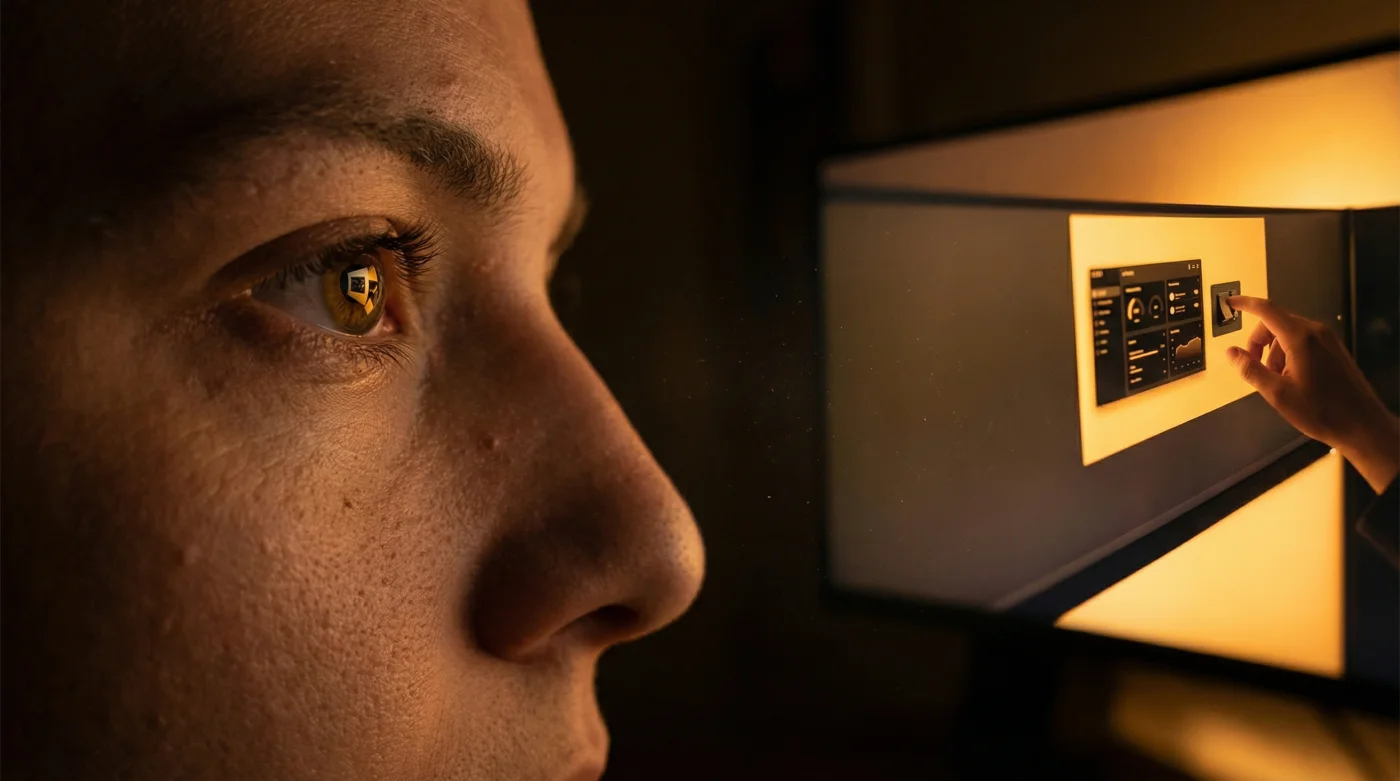
Son las once de la noche. El ruido del tráfico afuera ha cedido y lo único que escuchas es el leve zumbido del disco duro o el roce del ratón sobre el escritorio. El café ya está frío. Sientes que los ojos te pesan, como si estuvieran llenos de una arena invisible que raspa con cada parpadeo.
Tu reflejo condicionado es hacer clic en el panel de control y activar la luz nocturna del sistema operativo. Al instante, la pantalla se vuelve mostaza. Confías en que ese tono amarillento protegerá tus retinas del temido desgaste digital, permitiéndote terminar ese informe o editar el último clip sin sufrir.
Pero el alivio es una simple ilusión óptica. Pasan treinta minutos y la tensión en la sien derecha sigue latiendo con la misma fuerza. Tus ojos continúan lagrimeando en la penumbra. Has invertido varios millones de pesos en una de las famosas Pantallas LG Ultrawide buscando amplitud y productividad, y aunque el lienzo es inmenso y espectacular, la luz te sigue golpeando como un faro de niebla directo a la cara.
El problema no es el color de la luz, sino su fuerza bruta. Confiar solo en un filtro de software es como poner una servilleta sobre una linterna; la luz amarilla sigue perforando el papel. La verdadera protección no se instala mediante una aplicación externa, se configura directamente en los circuitos físicos de tu monitor.
El engaño del software y la lógica del panel
Nos han acostumbrado a pensar que la fatiga visual nace exclusivamente de la exposición a la luz azul. Sin embargo, cuando pasas horas leyendo texto sobre un fondo oscuro o analizando gráficos financieros de madrugada, el dolor de cabeza proviene de la tensión por el contraste absoluto. Tu pupila trata de cerrarse por el exceso de brillo general, pero al mismo tiempo se esfuerza por abrirse para leer los detalles finos.
Aquí es donde la gran mayoría comete el error táctico definitivo. Bajan el brillo de Windows a cero, pero el panel IPS sigue forzando la retroiluminación desde atrás. La solución real exige ignorar el sistema operativo y tocar el joystick bajo el marco de tu equipo LG.
Al depender del sistema operativo, solo estás aplicando una capa de pintura sobre un cristal iluminado. La tarjeta gráfica le dice al monitor que dibuje colores cálidos, pero los diodos LED del panel siguen emitiendo la misma intensidad de voltaje. La agresividad lumínica no disminuye, solo cambia de disfraz, engañando a tu cerebro temporalmente mientras tus músculos oculares siguen trabajando al límite.
La perspectiva del artesano nocturno
Mateo tiene treinta y cuatro años y es un colorista freelance en Bogotá que suele trabajar hasta la madrugada ajustando paletas para comerciales. Durante meses sufrió de migrañas que le robaban la mitad del día siguiente. Descubrió que los filtros de luz nocturna de Windows destruían su precisión cromática, pero lo peor era que no aliviaban el ardor ocular tras cuatro horas de trabajo continuo.
La revelación llegó una noche de lluvia cuando dejó en paz el teclado y exploró el submenú de calibración de fábrica. Al modificar un par de valores físicos, Mateo logró que la iluminación dejara de proyectarse hacia afuera con violencia. En lugar de recibir un impacto lumínico, sentía que sus ojos respiraban a través de una almohada, absorbiendo la imagen de forma dócil, sin resistencia ni tensión muscular.
Ajustando la geometría de la luz según tu labor
No todos usamos este enorme espacio panorámico de la misma manera. El tratamiento del contraste debe adaptarse a los elementos específicos que tienes frente a ti en la pantalla.
Para lograrlo, es necesario moldear la densidad de los píxeles según la exigencia visual de tus tareas diarias, creando perfiles físicos en tu monitor que se adapten a la hora del día y al tipo de concentración que requieres.
Para el analista de código y texto
Si tu mundo son líneas de código en fondos oscuros o interminables hojas de cálculo, el contraste alto es tu peor enemigo de noche. Los bordes afilados de las letras blancas sobre fondo negro actúan como pequeños láseres contra la retina. Necesitas suavizar la transición física entre el fondo iluminado y el carácter oscuro.
Para el observador de la imagen
- Celulares Motorola Moto pierden horas de batería manteniendo esta pantalla atenta activada
- Teclados Gboard agotan megabytes de datos enviando estas estadísticas de escritura invisibles
- Celulares Android bloquean aplicaciones de pensión colombianas tras este parche de seguridad
- Chromecast bloquea partidos de Santa Fe procesando este formato de video oculto
- Televisores LG WebOS bloquean transmisiones deportivas durante estos esperados partidos europeos
El ritual de calibración física (Tu kit táctico)
Para transformar la agresividad de tus Pantallas LG Ultrawide en un espacio visual pacífico, sigue estos pasos precisos. Olvida las aplicaciones de terceros o los atajos de teclado.
Vas a crear un entorno donde la vista pueda descansar activamente mientras trabajas. Este es el ajuste maestro de hardware que tu panel mantenía oculto desde que lo sacaste de la caja:
- Presiona el joystick físico inferior y navega hasta el menú principal de Ajustes.
- Ingresa a la sección de Imagen y desactiva cualquier modo llamado Smart Energy Saving; la fluctuación automática de luz cansa más la vista al forzar a la pupila a reajustarse constantemente.
- Ve a Ajuste de Imagen y localiza la función Black Stabilizer (Estabilizador de negros).
- Baja el Contraste general al 60% y sube el Black Stabilizer a un valor exacto entre 65 y 70.
El resultado es inmediato y casi terapéutico. Los negros dejan de ser vacíos absolutos y se convierten en grises muy profundos. Las áreas brillantes pierden su filo molesto. Al elevar el estabilizador de negros, reduces la diferencia dramática entre las zonas más oscuras y las más claras del panel, aplanando la curva de luz a un nivel tolerable.
Ahora la imagen parece impresa en un papel mate de alta calidad fotográfica. Ya no tienes que entrecerrar los ojos instintivamente, porque la pantalla pierde su agresividad, manteniendo intacta la claridad de los textos y la nitidez de los contornos, incluso a dos palmos de distancia.
Más allá del escritorio
Manipular la luz desde sus entrañas cambia la relación física que tienes con tu espacio de trabajo. Cuando dejas de depender de soluciones superficiales y aprendes a modular la herramienta desde su núcleo de hardware, la tecnología deja de ser un factor de desgaste biológico y se convierte en un medio silencioso.
Terminar un proyecto de madrugada en tu estudio no tiene que ser una condena para el día siguiente. Cuando apagas la computadora y te alejas, notas que el descanso llega de forma natural, sin ese zumbido de un dolor de cabeza acechando en tus sienes ni la sequedad crónica bajo los párpados.
Es la diferencia sutil pero inmensa entre sobrevivir a tus horas laborales y fluir en armonía con tus herramientas. La próxima vez que el sol se oculte tras los cerros y enciendas la lámpara de tu escritorio, sabrás que la tranquilidad de tus ojos estaba a solo un clic físico de distancia.
El verdadero confort visual no se logra cambiando el color de los píxeles, sino domando la intensidad física del panel antes de que la luz toque el cristal.
| Aspecto Visual | Ajuste Tradicional (Software) | Ventaja Real (Hardware LG) |
|---|---|---|
| Gestión del Brillo | Reduce el blanco, pero mantiene retroiluminación alta. | Disminuye el voltaje LED real, enfriando el panel. |
| Tono del Color | Aplica un filtro ámbar destructivo para la precisión. | Mantiene blancos puros mientras aplana el contraste. |
| Fatiga por Sombras | Oscurece todo por igual, forzando la vista en las zonas negras. | El ‘Black Stabilizer’ ilumina levemente las sombras para no forzar la pupila. |
Respuestas directas a tus dudas nocturnas
¿Por qué la luz nocturna de Windows me sigue cansando la vista?
Porque el software solo pinta la pantalla de amarillo. No tiene la capacidad de reducir la fuerza física de los diodos LED de tu monitor.¿Qué hace exactamente el ‘Black Stabilizer’ en las pantallas LG Ultrawide?
Es una función de hardware que aclara las zonas más oscuras de la imagen. Al activarlo, tu ojo no tiene que forzarse para leer textos oscuros o ver detalles en sombras.¿Afectará este cambio a la calidad de los colores si edito video?
Modificar el contraste y el estabilizador de negros aplana ligeramente la imagen. Te recomendamos crear un ‘Perfil de Juego’ o ‘Modo Lector’ para la noche y volver a tu perfil estándar calibrado durante el día.¿Debo apagar el modo de ahorro de energía inteligente de LG?
Sí. Los modos de ahorro automático cambian el brillo constantemente según lo que haya en la pantalla, obligando a tu pupila a dilatarse y contraerse repetidamente, lo cual genera fatiga muscular rápida.¿Cuál es la distancia ideal para evitar dolores de cabeza con un monitor Ultrawide?
Debes ubicar la pantalla al menos a la distancia de tu brazo extendido (unos 60 a 70 centímetros). A esa distancia, los ajustes de contraste de hardware logran cubrir tu campo visual periférico sin saturarlo de luz directa.