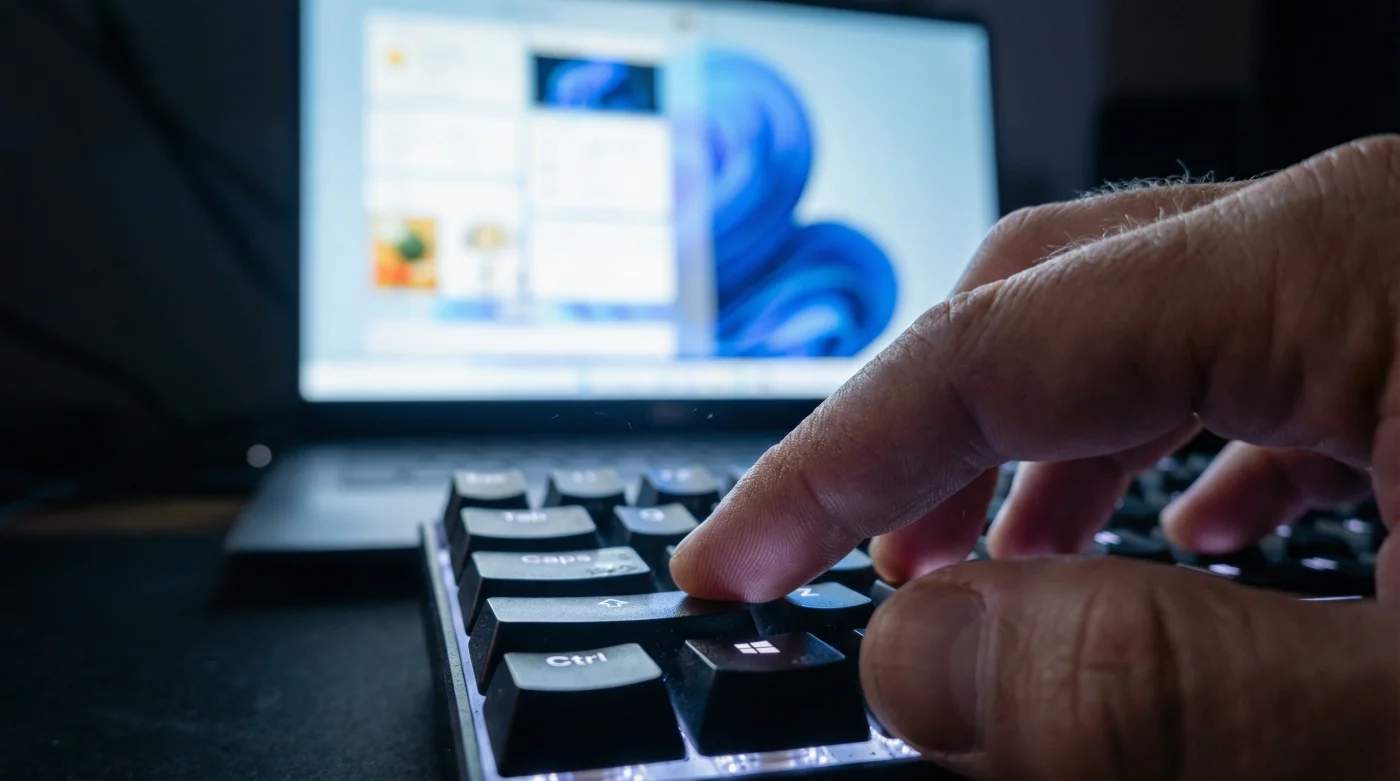
Es martes por la tarde en Bogotá. La lluvia golpea el cristal de la ventana mientras tu pantalla parece un mosaico caótico de hojas de cálculo, correos a medio escribir y pestañas del navegador. Tu mano derecha va y viene, arrastrando el ratón de un borde al otro, buscando esa ventana perdida bajo otras cinco. Hay un desgaste invisible en ese gesto repetitivo, una pequeña fuga de energía mental que, gota a gota, agota tu concentración antes de que termine el día.
La mayoría acepta esta fricción como una ley natural del trabajo digital. Nos resignamos al ruido visual, asumiendo que ser productivo significa hacer malabares constantes con el cursor. Pero si observas a quienes realmente dominan su tiempo frente a la pantalla, notarás una ausencia curiosa: casi no tocan el ratón.
Existe un pulso diferente cuando tus manos descansan sobre el teclado. Es un ritmo fluido, silencioso. Detrás de los menús gráficos que todos usamos en Windows 11, late un sistema nervioso diseñado para quienes prefieren la velocidad del pensamiento sobre la lentitud del clic. Un atajo que transforma tu computador de una máquina torpe a un instrumento de precisión.
El teclado como instrumento de cuerda
Durante años nos han enseñado que el ratón es el puente natural hacia nuestro trabajo. Pero piénsalo de esta manera: usar el cursor para organizar tu pantalla es como intentar afinar una guitarra usando guantes gruesos de invierno. Tienes la intención, pero te falta la precisión directa y el contacto íntimo con las cuerdas.
El verdadero cambio ocurre cuando descubres la anatomía oculta del sistema operativo. La tecla de Windows no es solo un botón para abrir el menú de inicio; es el pedal de un piano que, al combinarse con otras teclas, invoca comandos enteros sin romper tu concentración. Al soltar la dependencia del cursor, tus manos memorizan un baile invisible. Las ventanas ya no se arrastran con torpeza, sino que obedecen y encajan en su lugar con la rigidez perfecta de una pieza de Lego.
Mateo, de 34 años, es analista de datos financieros en un edificio de la Calle 72. Trabaja con tres monitores y docenas de bases de datos simultáneas. Si te paras detrás de su silla, te marearás al ver cómo las gráficas aparecen, se dividen en tercios y desaparecen en escritorios virtuales en fracciones de segundo. Nunca despega las palmas del reposamuñecas. Su secreto no es un software de terceros costoso, sino una coreografía integrada directamente en el núcleo de Windows 11 que la mayoría ignora por completo. ‘El ratón interrumpe la idea’, me dijo una vez mientras compartíamos un tinto caliente. ‘Cuando hablo con el computador directamente en su idioma, mi cabeza deja de pensar en cómo mover las cosas y simplemente las hace’.
Ajustando el sistema a tu ritmo
No todos necesitamos la misma disposición en pantalla. La ventaja de este menú táctico es que se moldea a la forma particular en que tu cerebro procesa la información, adaptándose a tus rutinas diarias.
Para el investigador meticuloso
Si pasas horas comparando documentos, tu enemigo es el solapamiento constante de bordes. Usar la combinación de la tecla Windows más la flecha izquierda, y luego seleccionar otra ventana para la derecha, crea una simetría instantánea. El sistema adivina qué necesitas ver y te lo presenta sin distracciones, ideal para leer informes densos mientras tomas notas limpias en otra aplicación.
Para el organizador visual
- Celulares Motorola Moto pierden horas de batería manteniendo esta pantalla atenta activada
- Teclados Gboard agotan megabytes de datos enviando estas estadísticas de escritura invisibles
- Celulares Android bloquean aplicaciones de pensión colombianas tras este parche de seguridad
- Chromecast bloquea partidos de Santa Fe procesando este formato de video oculto
- Televisores LG WebOS bloquean transmisiones deportivas durante estos esperados partidos europeos
Para el arquitecto de datos
Cuando dos ventanas enfrentadas no son suficientes, entra en juego el menú oculto de distribuciones avanzadas. Al presionar la combinación clave, aparece una pequeña cuadrícula en la esquina superior que te permite dividir tu monitor en tres o cuatro paneles perfectamente proporcionales. No arrastras absolutamente nada; solo eliges el patrón y las aplicaciones caen en su lugar exacto.
La coreografía mínima
Adoptar este sistema no requiere memorizar un manual técnico interminable ni pasar horas configurando parámetros complejos. Se trata simplemente de incorporar pequeños gestos intencionales a tu memoria muscular diaria. Piensa en ello como aprender a respirar con el diafragma: al principio requiere un poco de atención, pero luego sostiene toda tu energía de manera natural.
Aquí tienes tu kit táctico para los próximos días. Intenta usar solo estas combinaciones durante una tarde de trabajo y observa cómo cambia tu postura corporal frente al escritorio:
- El corte limpio (Win + Z): Esto despliega el menú de Snap Layouts sin que el cursor tenga que buscar meticulosamente el ícono de maximizar en la esquina superior derecha. Luego, solo usa los números para ubicar tu ventana.
- La expansión asimétrica (Win + Flechas): Ajusta la ventana actual a la mitad exacta de tu monitor. Una vez anclada, el sistema te preguntará automáticamente qué deseas poner en el espacio restante.
- El aislamiento total (Win + Ctrl + D): Crea un nuevo escritorio virtual al instante. Si la pantalla actual te genera ansiedad por la cantidad de iconos, este comando te regala un lienzo en blanco para respirar y empezar una nueva tarea.
- La vista de halcón (Win + Tabulador): Aleja la cámara de tu trabajo. Todas tus ventanas y escritorios se alinean frente a ti, permitiéndote auditar qué estás haciendo y cerrar aquello que solo consume memoria de tu equipo y de tu mente.
El silencio del enfoque
Dominar tu máquina va mucho más allá de ahorrar un par de segundos por tarea completada. Al final de la semana, esos milisegundos se acumulan, pero el verdadero valor no se mide en tiempo matemático, sino en desgaste cognitivo ahorrado. Cada vez que tienes que buscar el cursor brillante, mover tu brazo, apuntar a un borde minúsculo de tres píxeles para redimensionar una ventana y soltar con cuidado, estás fragmentando tu atención.
Al internalizar esta cuadrícula de comandos y gobernar tu pantalla desde la quietud del teclado, eliminas la fricción física de la ecuación. Tu espacio de trabajo deja de sentirse como una habitación desordenada donde tropiezas constantemente con los muebles, y se convierte en un refugio despejado. Cuando la interfaz finalmente desaparece de tu vista, lo único que queda es tu trabajo genuino, tus ideas claras y la inmensa tranquilidad de saber que tienes el control total del entorno.
La verdadera productividad no es moverse más rápido, sino eliminar la necesidad de moverse sin sentido.
| Punto Clave | Detalle Técnico | Valor para ti |
|---|---|---|
| Snap Layouts (Win + Z) | Despliega cuadrículas de alineación en pantalla. | Elimina la frustración de ajustar bordes manualmente. |
| Escritorios Virtuales | Crea entornos separados en la memoria temporal. | Mantiene la concentración al ocultar aplicaciones no urgentes. |
| Navegación Sin Ratón | Usa las flechas direccionales para anclar procesos. | Reduce drásticamente la tensión en tu muñeca derecha. |
Respuestas rápidas para tu día a día
¿Funciona este menú en cualquier computador con Windows 11?
Sí, es una característica integrada desde fábrica. No necesitas instalar programas de terceros ni pagar licencias extra para utilizar esta arquitectura de ventanas.¿Mi computador se pondrá lento si abro varios escritorios?
El impacto es casi imperceptible. El sistema suspende inteligentemente los procesos de los escritorios inactivos, priorizando la memoria RAM hacia lo que tienes frente a tus ojos sin gastar un peso en hardware.¿Puedo usar esto en mi portátil de 13 pulgadas?
Por supuesto. De hecho, es en pantallas pequeñas donde este menú oculto brilla más, aprovechando cada milímetro de resolución disponible sin superponer pestañas.¿Qué hago si presiono Win + Z y no pasa nada?
Ve al menú de Configuración, busca la sección de Sistema y luego Multitarea. Asegúrate de que la opción de Ventanas acopladas esté activada para que tu teclado recupere esta función.¿Sirve esta técnica para videojuegos o solo para oficina?
Aunque su fuerte es la ofimática y la programación, los jugadores lo usan para tener la guía del juego en un lado y plataformas de comunicación en el otro, manteniendo el orden sin cerrar su partida principal.