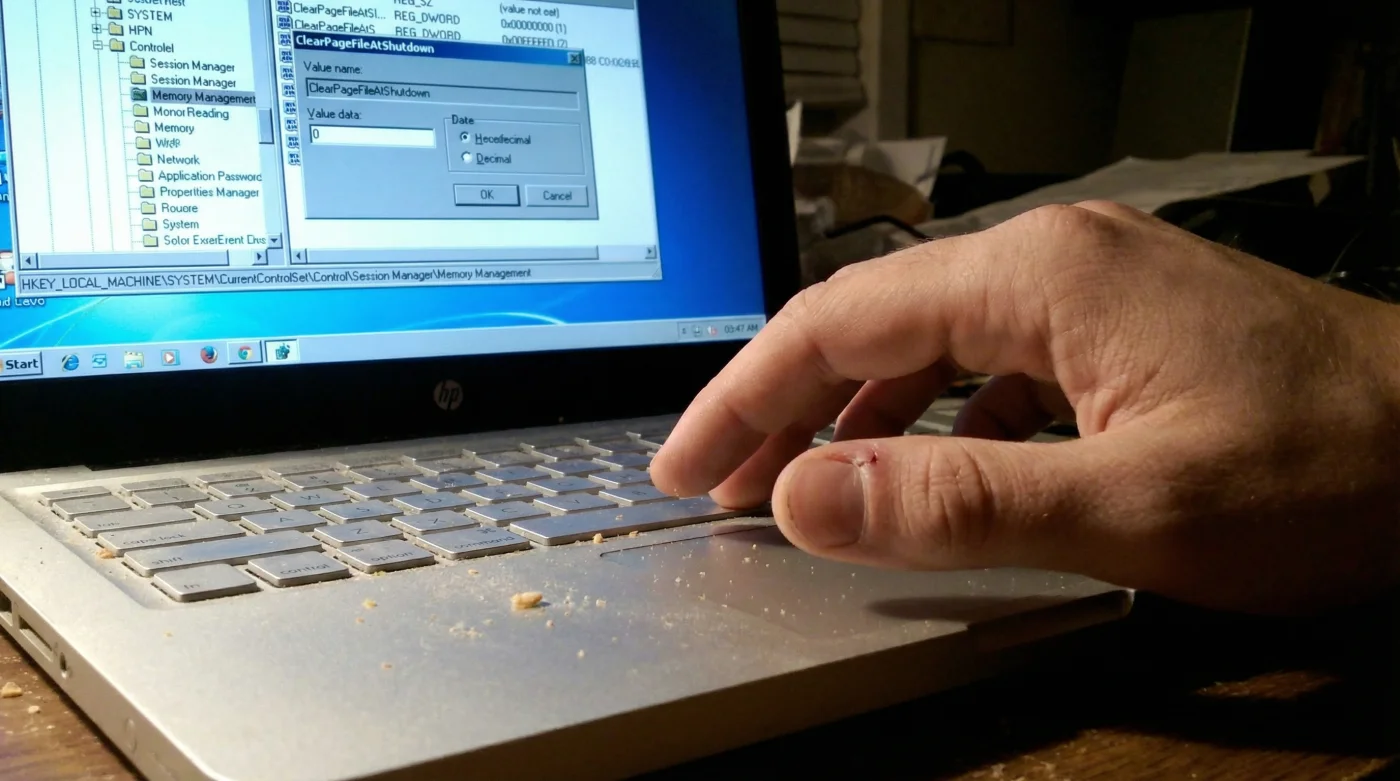
Te sientas frente al escritorio. Afuera, el frío de la mañana bogotana apenas comienza a disiparse y la neblina aún cubre los cerros orientales. El único sonido en la habitación es el goteo constante de tu greca de café filtrando la primera taza del día. Presionas el botón de encendido de tu portátil, ese equipo en el que invertiste varios millones de pesos, esperando el arranque rápido y fluido de siempre.
Pero la pantalla se queda negra unos segundos de más. El logotipo aparece, acompañado de esos puntos giratorios que dan vueltas con una letargia incomprensible. Esa pausa prolongada te frustra, rompiendo tu ritmo mental justo antes de abrir tu bandeja de entrada o revisar las tareas urgentes de la jornada. Sientes que la máquina te está haciendo esperar de forma injustificada.
Lo natural es pensar que el disco sólido está fallando o que tienes demasiados programas acumulados a lo largo de los meses. Sin embargo, lo que no ves es la maquinaria invisible que se acaba de encender detrás del telón de tu sistema operativo. Tu máquina no está vieja ni le falta mantenimiento; simplemente está lidiando con un proceso nuevo que se coló sin hacer ruido.
Una actualización reciente del sistema decidió unilateralmente que necesitabas asistencia artificial desde el primer momento. Tu equipo ahora arrastra un proceso pesado desde el segundo cero, consumiendo ciclos vitales de memoria RAM y poder de procesamiento antes de que el escritorio logre dibujarse por completo en tu monitor.
El peso invisible en el fondo de tu sistema
Imagina que cada mañana, antes de salir a caminar por tu barrio o tomar el TransMilenio, alguien te obliga a empacar una mochila llena de gruesas enciclopedias impresas, bajo la excusa de que tal vez tengas una duda en el camino. Así funciona exactamente la inclusión automática del nuevo asistente en el arranque de tu computador.
La promesa del fabricante habla de una ayuda inteligente que siempre está dispuesta a redactar correos o buscar información. Sin embargo, la realidad técnica es diferente: es un servicio que monopoliza recursos críticos durante el encendido, ese breve instante donde tu disco duro y tu procesador necesitan comunicarse sin intermediarios para iniciar tus verdaderas herramientas de trabajo.
Camilo, un ingeniero de sistemas de 34 años que administra la red de una firma de arquitectos en Medellín, notó este deterioro en el rendimiento hace unas semanas. Veía cómo estaciones de trabajo robustas de repente tardaban hasta veinte segundos adicionales en llegar a un escritorio funcional. Tras pasar horas revisando el administrador de tareas, descubrió que la culpable era la integración forzada del asistente conectándose a los servidores externos antes de que el usuario pudiera mover el ratón.
Este hallazgo transforma por completo la manera en que abordamos los problemas de lentitud de hoy en día. Ya no se trata de ejecutar limpiadores de archivos temporales; se trata de imponer reglas firmes sobre componentes de software que asumen tener mayor prioridad que tu propia necesidad de trabajar rápido y sin interrupciones.
El impacto real según tus rutinas diarias
Aunque todos sufrimos el retraso en el encendido, el impacto de tener este proceso oculto varía enormemente dependiendo de lo que le exijas a tu computador a lo largo del día. Reconocer tu perfil de uso te ayuda a entender por qué desactivarlo no es solo un capricho, sino una decisión práctica para proteger tu hardware.
Para el trabajador de oficina: Si tu rutina inicia abriendo múltiples hojas de cálculo pesadas, plataformas contables o el portal de la Dian, la inteligencia artificial en segundo plano compite por la memoria exacta que necesitas. Al bloquear el asistente interno, garantizas que el procesador dedique toda su fuerza bruta a tu productividad comercial.
Para el creador de contenido y estudiante: Cuando abres tu portátil en la noche para editar un video o terminar un ensayo universitario, la estabilidad es primordial. Tener servicios inactivos pero vivos en el fondo genera fluctuaciones en la temperatura del procesador, haciendo que el ventilador de tu máquina suene innecesariamente en los momentos de mayor concentración.
- Celulares Motorola Moto pierden horas de batería manteniendo esta pantalla atenta activada
- Teclados Gboard agotan megabytes de datos enviando estas estadísticas de escritura invisibles
- Celulares Android bloquean aplicaciones de pensión colombianas tras este parche de seguridad
- Chromecast bloquea partidos de Santa Fe procesando este formato de video oculto
- Televisores LG WebOS bloquean transmisiones deportivas durante estos esperados partidos europeos
Cómo recuperar los segundos que te robaron
Para corregir este comportamiento no necesitas descargar programas engañosos de limpieza. La respuesta reside en un ajuste limpio y definitivo utilizando el panel de configuración interna que Windows ha mantenido desde sus primeras versiones, esperando a ser operado por alguien que entiende su propia herramienta.
Acceder al registro del sistema suele causar respeto, algo similar a levantar la tapa de un reloj para ajustar sus engranajes. No obstante, es un ajuste quirúrgico sencillo, una instrucción directa de apagado que le devuelve a tu equipo su capacidad de respuesta original en cuestión de un par de minutos.
Prepara tu máquina y sigue este procedimiento táctico con total tranquilidad:
- Presiona la tecla de Windows junto con la letra R para abrir el cuadro de Ejecutar en la esquina de tu pantalla.
- Escribe regedit y presiona Enter, aceptando el cuadro de seguridad que pide permisos de administrador.
- En el panel izquierdo, navega por este camino exacto como si abrieras cajones: HKEY_CURRENT_USER, luego Software, Policies, Microsoft y finalmente Windows.
- Busca una carpeta llamada WindowsCopilot. Si no la ves, haz clic derecho sobre la carpeta Windows, elige Nuevo, luego Clave y nómbrala con ese texto exacto.
- Dentro de esa carpeta, haz clic derecho en el vacío del panel derecho, selecciona Nuevo, Valor de DWORD (32 bits) y ponle el nombre TurnOffWindowsCopilot.
- Haz doble clic sobre ese texto nuevo, cambia la cifra 0 por un 1 y presiona aceptar. Ya puedes cerrar todo y reiniciar el equipo.
Tras este reinicio, vas a presenciar una mejora instantánea y palpable. El escritorio cargará de inmediato, y podrás mover el cursor y abrir tus carpetas sin experimentar esa extraña sensación de pesadez o retraso, devolviéndole a la máquina la agilidad que sentiste el día que la sacaste de su caja.
El valor de recuperar el control de tus herramientas
La industria tecnológica nos ha empujado a creer que los computadores simplemente se degradan y se vuelven perezosos en cuestión de un año, como si fuera una regla inevitable del tiempo. Sin embargo, descubrir y revertir estas actualizaciones silenciosas te demuestra que el deterioro muchas veces es provocado y, afortunadamente, totalmente reversible.
Modificar esta línea de código interno va mucho más allá de un simple tutorial de internet; es una declaración de principios. Tu computador, comprado con tu propio esfuerzo, es tu espacio privado de creación y trabajo, y sus recursos deben obedecer exclusivamente a tus directrices operativas.
Disfruta de la velocidad y el silencio que acaban de regresar a tu entorno digital. En los próximos días, cuando enciendas tu pantalla y veas aparecer tu fondo de escritorio sin demoras, sentirás la tranquilidad profunda de saber que tú conoces y controlas la respiración del sistema que te acompaña a diario.
El verdadero rendimiento de un computador no se mide por la velocidad pura de sus procesadores, sino por la ausencia de fricciones entre la intención del usuario y la respuesta inmediata de la pantalla.
| Aspecto del Sistema | Detalle del Ajuste | Beneficio para ti |
|---|---|---|
| Arranque de Windows | Evitar carga en memoria del asistente | Recuperas entre 10 y 15 segundos al iniciar el día. |
| Consumo de RAM | Bloqueo de procesos en segundo plano | Más memoria física libre para programas pesados y navegación web. |
| Desempeño y Red | Corte de la telemetría automática en el encendido | Menor uso de datos en el hogar y temperatura más estable en el portátil. |
Preguntas frecuentes sobre el ajuste de tu equipo
¿Este cambio daña futuras actualizaciones de mi portátil? No, en absoluto. Solamente le indica a Windows que mantenga pausado un servicio específico. Los parches de seguridad mensuales seguirán llegando y protegiendo tu equipo con normalidad.
¿Puedo revertir el proceso si decido usar esta función después? Por supuesto. Solo debes regresar al mismo menú de registro, cambiar el número 1 por un 0 y reiniciar. La herramienta despertará inmediatamente sin haber perdido ninguna configuración.
¿Por qué mi equipo nuevo de gama alta igual sufría de esto? Porque el impacto de red no discrimina por el precio del hardware. Al ser un proceso que busca conexión constante a la nube desde el primer milisegundo, incluso los procesadores potentes sufren ligeros atascos.
¿Funciona esta misma ruta en versiones de Windows 10? Esta herramienta artificial y su integración automática son exclusivos de las últimas versiones de Windows 11. Si usas versiones anteriores, el problema de lentitud probablemente provenga de otros programas de terceros acumulados en el arranque.
¿Este método afecta el consumo de batería de mi portátil? Todo lo contrario. Al suprimir un componente que constantemente evalúa tu comportamiento en segundo plano, el procesador gasta menos energía, prolongando los minutos de autonomía antes de requerir un enchufe.