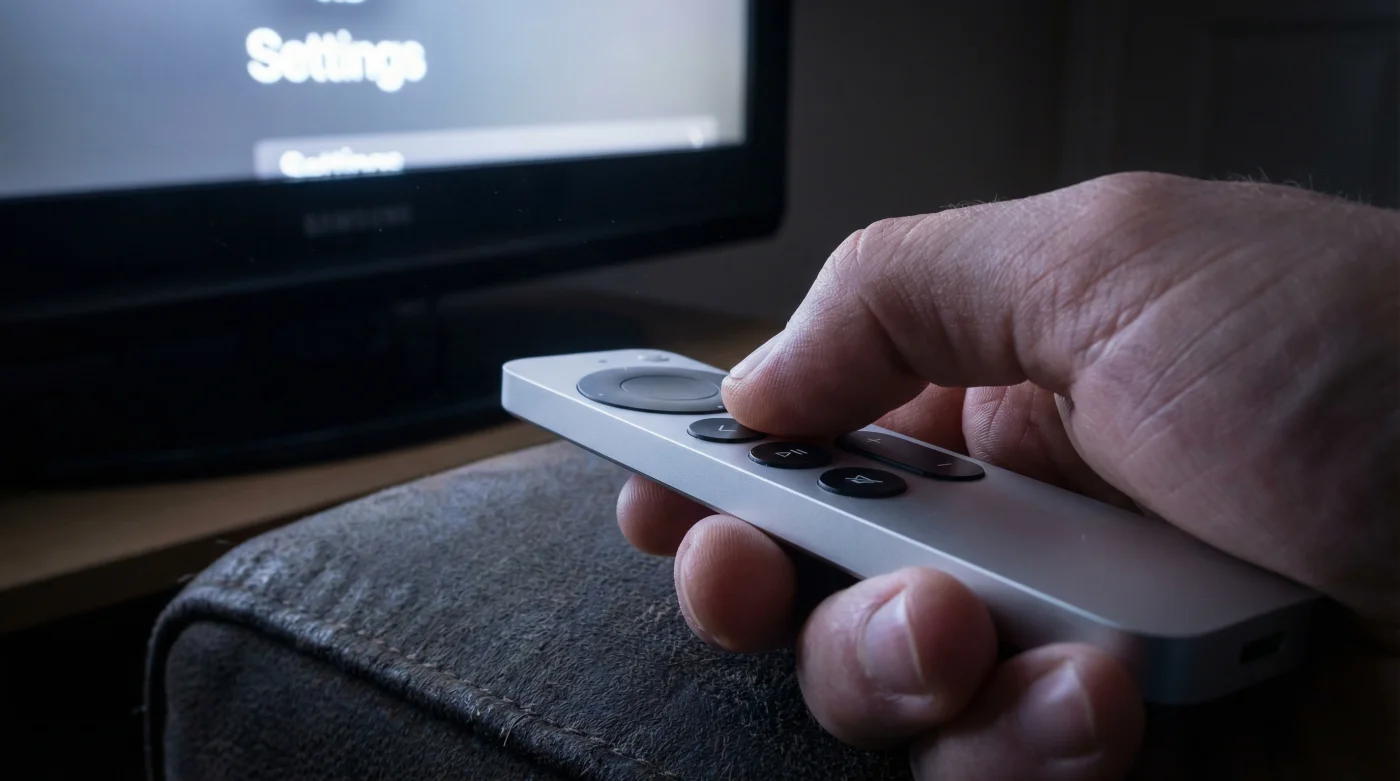
Es viernes por la noche. La lluvia golpea suavemente tu ventana en Bogotá, tienes tu bebida lista y te hundes en la comodidad del sofá. Tomas ese control de aluminio frío y elegante de tu Apple TV 4K. Deslizas el pulgar para buscar una película, pero algo falla en el ritmo. El menú titubea. De repente, la pantalla se va a un negro total, un abismo oscuro y silencioso durante tres o cuatro segundos interminables antes de que aparezca el logo de la plataforma de streaming. Es una pausa frustrante que rompe el encanto. Sientes que estás conduciendo un auto deportivo que, por alguna razón mecánica, avanza por una carretera de melaza.
El peso innecesario de la luz
Nos han enseñado a lo largo de los años que, en la tecnología, llevar las cosas al límite siempre es mejor. Cuando compramos un nuevo equipo, nuestro instinto inmediato es mover todos los interruptores digitales a su capacidad máxima. Si el televisor en la sala soporta Dolby Vision o el más alto rango dinámico (HDR), queremos que el sistema brille con esa intensidad desde el primer segundo que lo encendemos. Sin embargo, obligar a la interfaz de tu dispositivo a renderizar constantemente en HDR es como mantener el motor de un carro en primera marcha, con el acelerador a fondo, solo para sentarse a escuchar la radio. El procesador se ahoga en su propia fuerza.
La gravedad del problema radica en el procesamiento constante. Al forzar el formato HDR o Dolby Vision en el menú principal, le pides al pequeño procesador que aplique un nivel de luminosidad y contraste extremo a íconos estáticos que fueron diseñados, originalmente, para un rango estándar. El resultado es una interfaz que sufre fatiga, colores que paradójicamente se ven lavados y, lo más molesto de tu noche, esos odiados apagones de pantalla. Esos segundos negros ocurren cuando el televisor y el Apple TV intentan ponerse de acuerdo sobre qué tipo de señal de luz enviar justo al momento de reproducir un video.
Hace unos meses, mientras conversaba con Camilo, un perfeccionista del sonido y calibrador de pantallas en Medellín que ajusta cines en casa valuados en más de treinta millones de pesos, me confesó su regla de oro. Me dijo mientras ajustaba un proyector: «La gente compra estos equipos de alta gama y los asfixia desde el menú de inicio. Lo primero que hago al instalar un Apple TV es bajarle la resolución de color al menú. Solo así el equipo respira, y la luz brilla cuando realmente tiene que hacerlo».
| Perfil de usuario | Beneficio directo al cambiar este ajuste |
|---|---|
| El maratonista de series | Elimina casi por completo la pantalla negra de 4 segundos al pasar del menú principal directo al episodio. |
| El perfeccionista visual | Los colores de los pósters, fotografías y aplicaciones dejan de verse pálidos, grises o con un brillo artificial molesto. |
| El navegador compulsivo | Navegación verdaderamente instantánea. El control táctil responde al tacto sin micro-pausas ni tartamudeos visuales. |
La coreografía del menú: Cómo liberar tu equipo
La solución a esta fricción diaria no requiere comprar cables nuevos ni llamar a un técnico. Solo exige un cambio de perspectiva en la configuración. Vas a desactivar el HDR del menú y le dirás al equipo que sea inteligente; que solo despliegue su máxima capacidad cuando la película o la serie realmente lo exija.
Toma tu Siri Remote y navega hacia la aplicación de Configuración. Es ese ícono familiar de los engranajes plateados. Presiona suavemente el panel táctil para entrar.
Dirígete directamente a la sección de ‘Video y Audio’. Aquí es donde ocurre el cambio fundamental. Selecciona la primera opción de la lista, la que dice ‘Formato’.
- Plataformas IPTV piratas infectan televisores colombianos durante el partido del Real Madrid
- Celulares Samsung Galaxy recuperan fluidez inmediata desactivando esta falsa memoria virtual
- Impresoras Epson EcoTank ahorran tinta negra desactivando este mantenimiento automático diario
- Navegador Microsoft Edge acelera páginas web bloqueando este asistente de compras
- Tabletas iPad Air antiguas mantienen mayor autonomía ignorando este nuevo procesador
Ahora, el paso maestro. Vuelve al menú de ‘Video y Audio’ y busca la opción ‘Ajustar al contenido’. Entra allí y activa las dos opciones disponibles: ‘Ajustar al rango dinámico’ y ‘Ajustar a la frecuencia de cuadros’.
| Proceso del sistema | Formato forzado en HDR (El mito) | Formato en SDR con Ajuste Automático (La realidad) |
|---|---|---|
| Carga gráfica del menú | Sobrecarga innecesaria del procesador A15 Bionic para iluminar paneles estáticos. | Consumo energético mínimo, fluidez absoluta y respuesta en milisegundos. |
| Negociación HDMI (Handshake) | Ocurre constantemente al entrar y salir de cada app, causando ceguera temporal en la pantalla. | El televisor mantiene un canal estable y solo reajusta la luz al iniciar la película. |
| Temperatura de operación | Constante calentamiento físico del dispositivo en el mueble. | Se mantiene en una temperatura ambiente saludable (aprox. 35 grados Celsius). |
Con estos ajustes, la interfaz de tu dispositivo recupera la memoria de cómo debe moverse. Los íconos de las aplicaciones se verán vibrantes, naturales y descansados para la vista. Y cuando decidas reproducir esa superproducción recién estrenada en Dolby Vision, el sistema hará el cambio de forma inteligente en el fondo, entregándote la experiencia cinematográfica completa solo en el momento en que es útil.
| Qué buscar (Señales de éxito tras el ajuste) | Qué evitar (Señales de error visual) |
|---|---|
| Fluidez total al deslizar rápidamente el pulgar entre múltiples aplicaciones. | Textos de la interfaz principal con un brillo cegador que lastima la vista de noche. |
| Transición inmediata y sin parpadeos al abrir la interfaz de YouTube o Netflix. | Pantalla negra persistente al presionar el botón de inicio para salir de un video. |
| Blancos equilibrados y tonos de piel precisos en las miniaturas de recomendación. | Tonos grises, sombras lavadas o aspecto opaco en fotografías de la pantalla de inicio. |
Recuperando el tiempo perdido y el ritmo de tus tardes
Al final del día, la tecnología debería sentirse invisible en tu hogar. No invertiste tus ahorros en un equipo de alta gama para sentarte a pensar en los protocolos de los cables HDMI, las tasas de refresco de la pantalla o los rangos dinámicos del color. Lo compraste para sentir la emoción pura de la historia que tienes enfrente, para reírte o para descansar la mente. Al devolverle al menú su estado natural en SDR, estás eliminando una fricción silenciosa. Estás dejando que el dispositivo funcione con la sutileza con la que fue diseñado, ahorrando energía y dándote a ti mismo la tranquilidad de una experiencia visual sin tropiezos. A veces, para correr más rápido, simplemente necesitas quitarte las botas pesadas y ponerte unas zapatillas ligeras.
El verdadero poder de un equipo de alta fidelidad no está en gritar su capacidad técnica todo el tiempo, sino en guardar silencio hasta el momento exacto en que se necesita su rugido.
Preguntas Frecuentes
¿Perderé la calidad 4K o el color en mis películas si pongo el menú en SDR?
No, en absoluto. Al activar la función ‘Ajustar al contenido’, el sistema automáticamente cambiará la señal a 4K HDR o Dolby Vision en el mismo instante en que le des reproducir a una película que tenga esa calidad.¿Por qué mi televisor se pone totalmente negro por unos segundos al salir de un video?
A esto se le conoce como ‘HDMI handshake’ o apretón de manos digital. Ocurre cuando el Apple TV le indica a tu televisor que cambie drásticamente la forma de procesar la luz. Con nuestra nueva configuración, este proceso se optimiza y se reduce al mínimo indispensable.¿Este consejo funciona en los modelos más antiguos de Apple TV?
Sí, aplica perfectamente para el Apple TV 4K de primera, segunda y tercera generación. Todos los modelos se benefician enormemente al liberar a su procesador gráfico de la carga constante de iluminar menús estáticos.¿Cómo sé con certeza si mi televisor realmente está mostrando contenido HDR durante la película?
La inmensa mayoría de los televisores modernos que se venden en Colombia (de marcas como LG, Samsung o Sony) muestran un pequeño cartel inteligente en la esquina superior derecha indicando ‘HDR’ o ‘Dolby Vision’ justo durante los primeros segundos del video.¿Debo comprar un cable HDMI especial para que esto funcione mejor?
Para evitar cualquier cuello de botella en el flujo de información, siempre es altamente recomendable usar un cable HDMI certificado de Ultra Alta Velocidad (48 Gbps), especialmente si tienes un televisor que soporta contenido 4K a 60 cuadros por segundo.