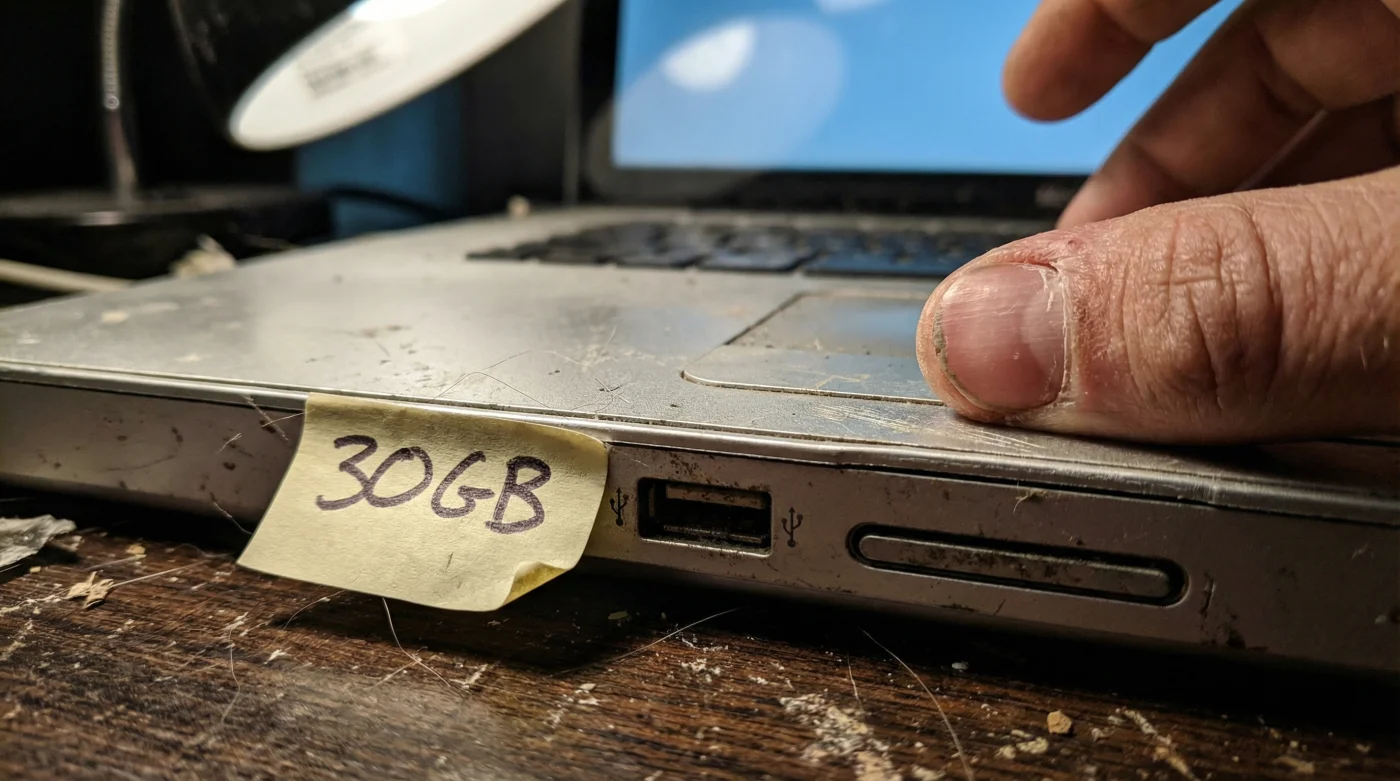
Son las 11 de la noche en Bogotá. El frío entra por la rendija de la ventana y tu computador portátil emite un zumbido agudo y constante, casi como si respirara a través de una almohada. Abres el explorador de archivos y ahí está: la temida barra roja en el Disco Local (C:). Con un suspiro de resignación, decides apagar el equipo por completo, convencido de que al encenderlo mañana, mágicamente habrá vaciado su memoria y recuperado algo de oxígeno. Pero al amanecer, la barra roja sigue ahí. La frustración física de tener un disco lleno se siente como una pesadez real en las manos cada vez que intentas guardar un documento sencillo.
La ilusión de empezar de cero y la mochila invisible
Crees que apagar el equipo borra la pizarra y limpia el disco. Es una creencia común, casi un reflejo heredado de cuando desconectábamos nuestros primeros aparatos para darles un descanso. Pero tu computador con Windows 10 no se apaga realmente en el sentido tradicional. En lugar de soltar lo que está procesando, simplemente guarda todo lo que estaba pensando en un archivo gigantesco y oculto. Piensa en esto a través de la metáfora de una “mochila invisible”. Antes de cerrar los ojos, tu sistema mete de golpe hasta treinta gigabytes de información en esa mochila para no olvidar absolutamente nada al despertar.
Este archivo oculto, que opera bajo el nombre técnico de hiberfil.sys, no solo ocupa un espacio enorme, sino que asfixia tu unidad de estado sólido (SSD). Mientras tú crees que estás liberando espacio al cerrar ventanas y apagar la máquina, el sistema operativo asegura silenciosamente que esa mochila permanezca pesada y llena en el centro de tu disco duro.
Recuerdo una tarde húmeda en los pasillos de Unilago, el corazón tecnológico de la capital. Estaba frente a la mesa de trabajo de Camilo, un técnico veterano de los que aún leen el parpadeo de un disco duro como si fuera el pulso de un paciente. Mientras limpiaba con un cepillo suave el ventilador de un portátil agotado, me dijo algo que cambió mi forma de entender el almacenamiento: “El problema no son las fotos ni los documentos pesados que guardas. El problema es que el sistema operativo es un acaparador de recuerdos. Se niega a soltar su memoria a corto plazo, y te cobra ese miedo en gigabytes perdidos”.
| Perfil del Usuario | Frustración Diaria | Beneficio al Desactivar |
|---|---|---|
| Profesionales de oficina | Mensajes de “Espacio insuficiente” al guardar PDFs importantes. | Recuperan el equivalente a 10 años de documentos de Word al instante. |
| Editores y Creativos | Discos de caché llenos en programas de diseño y pausas repentinas. | Liberan hasta 30GB de golpe para exportar proyectos pesados sin errores. |
| Dueños de equipos con 128GB o 256GB | Imposibilidad crónica de actualizar el sistema operativo por falta de margen. | Evitan gastar más de 250.000 pesos colombianos en un disco de repuesto. |
El ritual físico para recuperar tu espacio
Aquí es donde entra la utilidad de un comando olvidado por muchos pero fundamental para los que conocen las entrañas del sistema. No necesitas descargar programas de limpieza llenos de publicidad ni arriesgarte a borrar tus fotografías personales. Vamos a enseñarle a tu máquina a dormir ligero, liberando esa carga masiva de un solo golpe cortando de raíz la innecesaria hibernación.
Primero, presiona la tecla Windows en tu teclado. Siente el ligero clic bajo tu dedo y observa cómo se despliega el menú de inicio. Escribe las letras cmd. Verás aparecer en la lista la opción de ‘Símbolo del sistema’.
No hagas clic izquierdo todavía. Usa el clic derecho sobre esa opción y elige estrictamente ‘Ejecutar como administrador’. Este paso es innegociable; es como pedirle las llaves maestras al administrador de tu propio edificio.
- Plataformas IPTV piratas infectan televisores colombianos durante el partido del Real Madrid
- Celulares Samsung Galaxy recuperan fluidez inmediata desactivando esta falsa memoria virtual
- Impresoras Epson EcoTank ahorran tinta negra desactivando este mantenimiento automático diario
- Navegador Microsoft Edge acelera páginas web bloqueando este asistente de compras
- Tabletas iPad Air antiguas mantienen mayor autonomía ignorando este nuevo procesador
Presiona la tecla Enter. No verás fuegos artificiales, ni ventanas emergentes con mensajes de felicitación. La pantalla negra simplemente pasará a la siguiente línea de comandos. Pero si cierras esa ventana y vuelves a revisar tu Disco Local C, notarás de inmediato que la línea roja ha retrocedido drásticamente. Has eliminado el archivo de suspensión masivo de forma instantánea.
| Componente Afectado | Comportamiento con Hibernación Activa | Lógica Mecánica al Desactivarla |
|---|---|---|
| Archivo oculto hiberfil.sys | Ocupa silenciosamente aproximadamente el 75% de tu memoria RAM instalada directo en el disco. | Se elimina físicamente de la unidad local, devolviendo el 100% de ese preciado espacio al usuario. |
| Unidad de Estado Sólido (SSD) | Sufre desgaste severo por escritura masiva de datos diaria cada vez al apagar el equipo. | Reduce los ciclos de escritura drásticamente, prolongando la vida útil física del hardware. |
| Ciclo de Energía Base | Mantiene un estado de “sueño profundo” falso, arrastrando errores del día anterior al despertar. | Realiza un corte limpio de procesos al elegir “Apagar”, reiniciando la memoria de forma genuina. |
Más allá del espacio: el respiro de tu máquina
Ese pequeño e intencional comando hace mucho más que devolverte almacenamiento para tus series de fin de semana o tus juegos favoritos. Al eliminar el peso muerto, detienes un desgaste innecesario y continuo en los delicados componentes de almacenamiento. Cada vez que la máquina entraba en ese estado de letargo, tallaba gigabytes enteros de datos de forma repetitiva en el disco de estado sólido, acortando silenciosamente sus años de vida útil y desgastando su capacidad de retención.
La próxima vez que enciendas tu equipo, experimentarás un arranque limpio, un reinicio verdadero desde cero, sin esa carga pesada arrastrada del día anterior. Es un acto de mantenimiento digital profundo. Le quitas a la computadora el enorme estrés de recordarlo todo obligatoriamente, permitiéndole operar con agilidad real y sin pausas extrañas. Al final del día, la tecnología de tu hogar debe servirte a ti para aligerar la vida, no obligarte a vivir administrando ansiosamente migajas de espacio.
| Criterio de Evaluación | Qué buscar (Por qué mantenerla desactivada) | Qué evitar (Cuándo volver a activarla) |
|---|---|---|
| Tipo de Almacenamiento Principal | Equipos modernos con unidades SSD rápidas pero de poca capacidad de fábrica. | Equipos muy antiguos con discos duros mecánicos (HDD) que tardan minutos enteros al arrancar. |
| Patrón de Uso Diario | Guardas tus documentos habitualmente y cierras tus programas al terminar de trabajar. | Sueles dejar decenas de programas pesados a medio terminar, dependiendo de ellos al día siguiente. |
| Seguridad y Fuente de Energía | Usas tu equipo conectado a la corriente o lo apagas si lo llevas contigo en una maleta. | Tienes la batería física dañada y el equipo se apaga súbitamente por falsos contactos sin previo aviso. |
“Un computador verdaderamente eficiente no es el que presume de tener más capacidad de disco, sino el que no arrastra peso muerto en su memoria al terminar la jornada.” – Camilo, Especialista en mantenimiento y recuperación de hardware.
Preguntas Frecuentes sobre el Almacenamiento Oculto
¿Este comando de consola borrará mis fotografías, videos o archivos de Word personales? No, en absoluto. El comando solo le indica a Windows que elimine un archivo del propio sistema que guarda el estado de la sesión, tus archivos personales y carpetas permanecen intactos, seguros e intocables.
¿Qué diferencia real hay entre la suspensión normal y la hibernación de Windows? La suspensión estándar mantiene tus datos vivos en la memoria RAM (necesita un poco de batería constante de tu portátil), mientras que la hibernación los escribe de forma sólida en el disco duro para no gastar nada de energía. Desactivar la hibernación masiva no afecta en nada a tu suspensión normal de cerrar la tapa.
¿Si me arrepiento de hacerlo en el futuro, puedo volver a activar esta función? Por supuesto. Solo debes repetir exactamente los mismos pasos abriendo el Símbolo del sistema como administrador y escribir el comando opuesto: powercfg.exe /hibernate on.
¿Afectará negativamente la velocidad a la que enciende mi computador por las mañanas? Si tienes un disco de estado sólido (SSD), que es la norma hoy en día, la diferencia en el tiempo de arranque será de apenas un par de segundos imperceptibles. La enorme ganancia de gigabytes compensa con creces esos breves instantes.
¿Por qué Windows 10 no viene con esta opción de almacenamiento desactivada de fábrica? Es una herencia directa de épocas pasadas cuando los discos duros mecánicos eran exasperantemente lentos para encender de cero y los portátiles tenían baterías muy ineficientes. Hoy en día, con la velocidad actual de los componentes, la hibernación es un mecanismo casi obsoleto para la inmensa mayoría de los usuarios domésticos.