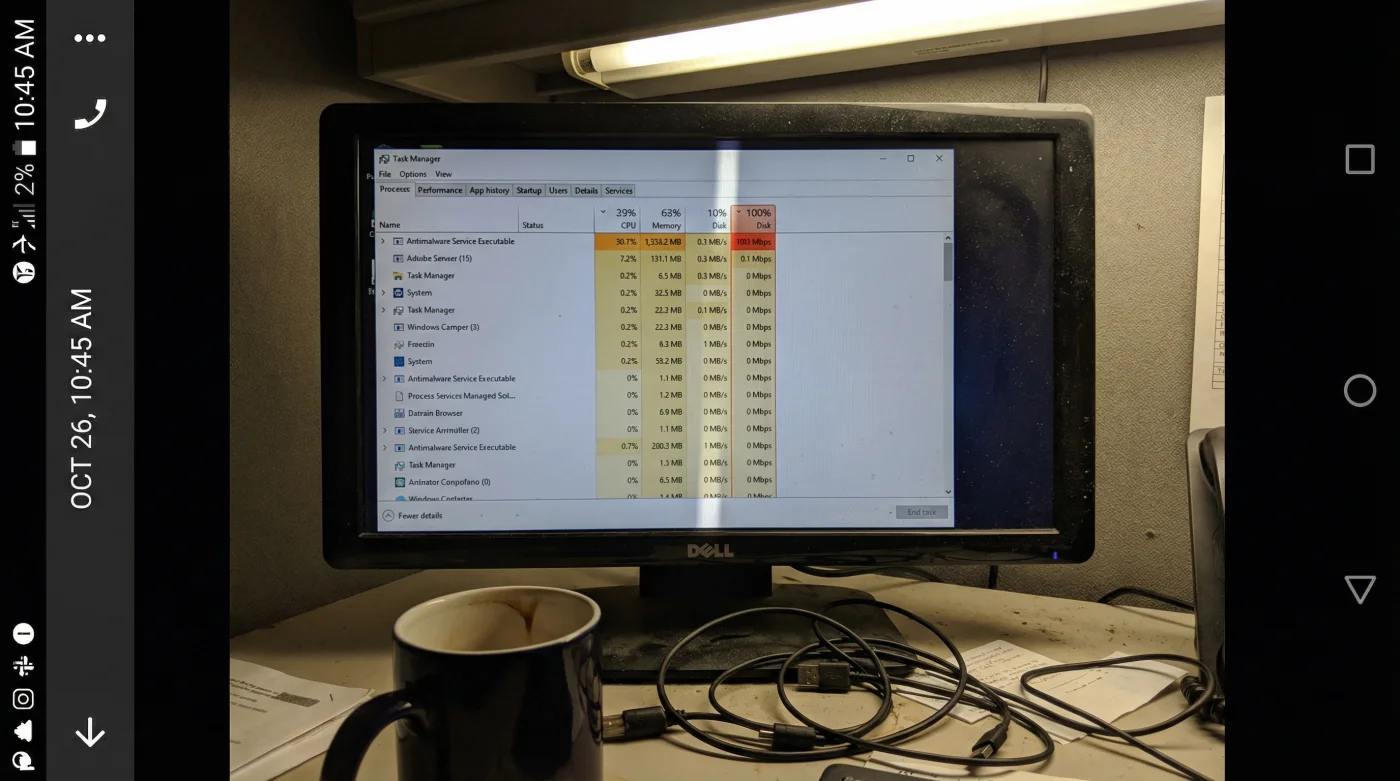
Ese sonido. Un ronroneo ahogado que de repente se convierte en un crujido rasposo, como si alguien estuviera moliendo granos de café defectuosos dentro de tu computador. Te sientas a trabajar, abres una simple carpeta para buscar un documento, y el cursor del ratón se arrastra por la pantalla con una pesadez desesperante. Abres el Administrador de Tareas y ahí está: la columna del disco marcada al 100%, pintada de un rojo alarmante. Tu máquina, en ese preciso instante, intenta respirar a través de una almohada.
La ilusión del peaje universal
Asumimos, casi por inercia, que los sistemas operativos modernos vienen optimizados de fábrica para funcionar correctamente en cualquier tipo de equipo. Es un mito tecnológico muy extendido. Microsoft ha diseñado su seguridad por defecto asumiendo que el mundo entero ya dio el salto a los veloces discos de estado sólido (SSD). Pero si tu portátil o torre de escritorio aún conserva un disco duro mecánico (HDD), estás viviendo una frustración silenciosa e innecesaria.
Piensa en el flujo de información como el tráfico de vehículos. Imagina una autopista de ocho carriles donde un retén de policía revisa cada auto a 100 kilómetros por hora sin causar ningún tipo de atasco. Eso es Windows Defender operando en un SSD moderno. Ahora, imagina ese mismo retén, con el mismo nivel de exigencia y la misma cantidad de policías de tránsito, pero instalado en una trocha de un solo carril en plena subida al alto de La Línea. El colapso es inminente. Tu disco mecánico tiene un plato giratorio y una aguja física que debe moverse para leer cada dato; exigirle una revisión simultánea de telemetría constante es simplemente paralizar su mecánica.
Hace un par de años, caminando por los pasillos estrechos de Unilago en Bogotá, me detuve a conversar con don Arturo, un técnico veterano que lleva reviviendo computadores desde la época de Windows 95. Mientras le quitaba el polvo a una torre pesadísima y ruidosa, señaló el proceso ‘MsMpEng.exe’ que consumía todos los recursos en la pantalla. ‘La gente llega aquí creyendo que tienen un virus gravísimo’, me dijo con una sonrisa comprensiva. ‘Pero no. Es el propio celador del edificio deteniendo a todos los vecinos en la puerta principal, pidiéndoles la cédula diez veces al día. El motor no da abasto’. Esa tarde entendí que el buen mantenimiento no es forzar la máquina, sino alinear sus exigencias lógicas con sus capacidades físicas.
| Perfil de Usuario | Impacto del Problema | Beneficio al Ajustar el Sistema |
|---|---|---|
| Estudiante con portátil heredado | Tiempos de arranque superiores a 5 minutos; cuelgues al abrir Word. | Navegación fluida y carga de aplicaciones ofimáticas sin congelamientos. |
| Profesional en oficina con PC antiguo | Retrasos severos al manejar tablas de Excel pesadas y correos masivos. | Reducción drástica del ruido del gabinete y multitarea estable. |
| Usuario doméstico / Familiar | Imposibilidad de ver videos o navegar por la web de forma continua. | Extender la vida útil del computador evitando el desgaste físico del disco. |
Las entrañas del desgaste
Para solucionar el problema de raíz, primero debemos entender exactamente qué es lo que el sistema está haciendo a tus espaldas. Windows Defender incluye una función llamada ‘Protección basada en la nube’ y otra llamada ‘Envío automático de muestras’. Estas no son las defensas principales que detienen un archivo ejecutable malicioso; son sistemas de recolección de datos (telemetría) que envían información constante a los servidores de Microsoft para analizar comportamientos sospechosos a nivel global.
El problema es que este envío requiere que tu disco mecánico lea fragmentos de archivos aleatorios todo el tiempo. En un disco que gira a 5400 o 7200 revoluciones por minuto (RPM), obligar a la aguja lectora a saltar de una pista a otra continuamente genera una latencia masiva. La fila de peticiones de lectura se acumula, y cuando tú, el usuario, le pides al computador que abra el navegador web, tu petición queda al final de una inmensa fila de tareas de seguridad microscópicas.
| Componente de Defender | Comportamiento por Defecto | Mecánica del Sufrimiento Físico (HDD) |
|---|---|---|
| Telemetría en la Nube | Recopilación en segundo plano de metadatos de archivos. | Forza a la aguja lectora a realizar micropausas erráticas constantes. |
| MsMpEng.exe (Antimalware Service) | Revisión profunda en momentos de supuesta inactividad. | Bloqueo de la caché del disco, impidiendo lecturas secuenciales rápidas. |
| Análisis Activo al Abrir Carpetas | Lectura preventiva antes de mostrar iconos y miniaturas. | Saturación del ancho de banda del bus SATA, congelando la interfaz gráfica. |
Cómo liberar el aire de tus discos mecánicos
No estamos hablando de apagar tu antivirus ni de dejar tu equipo expuesto a amenazas reales en internet. La protección en tiempo real contra software malicioso, el escudo vital, debe permanecer activa. Lo que haremos será retirar el exceso de burocracia digital que asfixia tu disco. Sigue estos movimientos pausados y precisos.
- Aplicación Spotify ahorra gigabytes de datos bloqueando estos videos artísticos
- Celulares Google Pixel triplican su batería desactivando esta conectividad inteligente
- Suscripciones PlayStation Plus borran partidas guardadas alterando esta nube automática
- Sistemas Xiaomi HyperOS bloquean instalaciones externas eliminando estos permisos clásicos
- Micrófonos Blue Yeti arruinan reuniones virtuales activando esta ganancia estéreo predeterminada
Desplázate hacia abajo hasta que veas la sección ‘Configuración de protección contra virus y amenazas’ y haz clic en el texto azul que dice ‘Administrar la configuración’. Este es el corazón del problema. Verás varios interruptores activados. Deja encendida la ‘Protección en tiempo real’, pero busca y apaga los interruptores de ‘Protección basada en la nube’ y ‘Envío automático de muestras’. Al apagar estos dos elementos, estás cerrando la conexión constante que satura la aguja de tu disco.
Finalmente, si tienes carpetas enormes que sabes que son totalmente seguras (como bibliotecas de juegos antiguos, proyectos de video pesados o respaldos fotográficos familiares), desplázate más abajo en esa misma ventana hasta la sección ‘Exclusiones’. Haz clic en ‘Agregar o quitar exclusiones’ y añade esas carpetas pesadas. Al hacerlo, le estás diciendo al vigilante de tu sistema que esos espacios específicos no requieren una requisa exhaustiva cada vez que pasas por ellos, devolviéndole a tu disco una cantidad masiva de respiro operativo.
| La Lista de Control: Qué Observar | Qué Evitar a Toda Costa |
|---|---|
| Verificar que el uso de disco baje del 100% tras 5 minutos del ajuste. | Desactivar la protección principal en tiempo real de Windows Defender. |
| Asegurarse de que el crujido físico del gabinete haya disminuido al navegar. | Instalar antivirus de terceros gratuitos que traen publicidad oculta. |
| Mantener Windows actualizado para recibir firmas de virus consolidadas. | Usar programas mágicos de limpieza de registro que prometen acelerar el PC. |
El ritmo natural de tus herramientas
Recuperar la fluidez de un computador que dábamos por obsoleto tiene un impacto que va mucho más allá de los componentes técnicos. Se trata de tu tranquilidad diaria. Cuando el cursor responde inmediatamente a tus movimientos de mano, cuando puedes guardar un archivo en segundos sin que la pantalla se vuelva blanca, tu mente deja de pelear contra la herramienta y vuelve a enfocarse en tu trabajo real.
Las configuraciones predeterminadas de fábrica rara vez son empáticas con el contexto individual del usuario. Tu computador no necesita una intervención clínica profunda ni gastar cientos de miles de pesos colombianos en repuestos inmediatos; en muchos casos, simplemente requiere que dejes de exigirle tareas invisibles y agotadoras. Entender cómo respira la máquina es el primer paso para no asfixiarla.
El buen mantenimiento no consiste en comprar más potencia bruta para enmascarar los problemas, sino en quitarle suavemente el freno de mano al motor fiel que ya tienes.
Preguntas Frecuentes sobre el Consumo de Disco en Windows
1. ¿Apagar el envío de muestras me hace vulnerable a los virus?
No. La protección en tiempo real sigue bloqueando archivos ejecutables peligrosos basados en firmas conocidas. Solo detienes el envío constante de metadatos a Microsoft.2. Mi disco sigue al 100% después de apagar la telemetría. ¿Qué hago?
Verifica si el servicio de búsqueda de Windows (Windows Search o SysMain) está indexando archivos pesados en segundo plano, lo cual también satura discos mecánicos antiguos.3. ¿Es lo mismo un disco HDD que un SSD?
En absoluto. Un HDD usa piezas móviles físicas y platos magnéticos giratorios. Un SSD almacena datos en microchips, sin partes móviles, lo que lo hace hasta diez veces más rápido y completamente silencioso.4. ¿Añadir exclusiones a carpetas de juegos o videos es seguro?
Sí, siempre y cuando excluyas carpetas de orígenes legítimos, como bibliotecas de Steam, Epic Games o proyectos de edición personales. Nunca excluyas tu carpeta de Descargas.5. ¿Vale la pena seguir usando un disco mecánico hoy en día?
Para almacenar archivos pesados, películas o respaldos, son excelentes y económicos. Pero para el sistema operativo principal de Windows 10 u 11, lo ideal a largo plazo es migrar a un SSD.