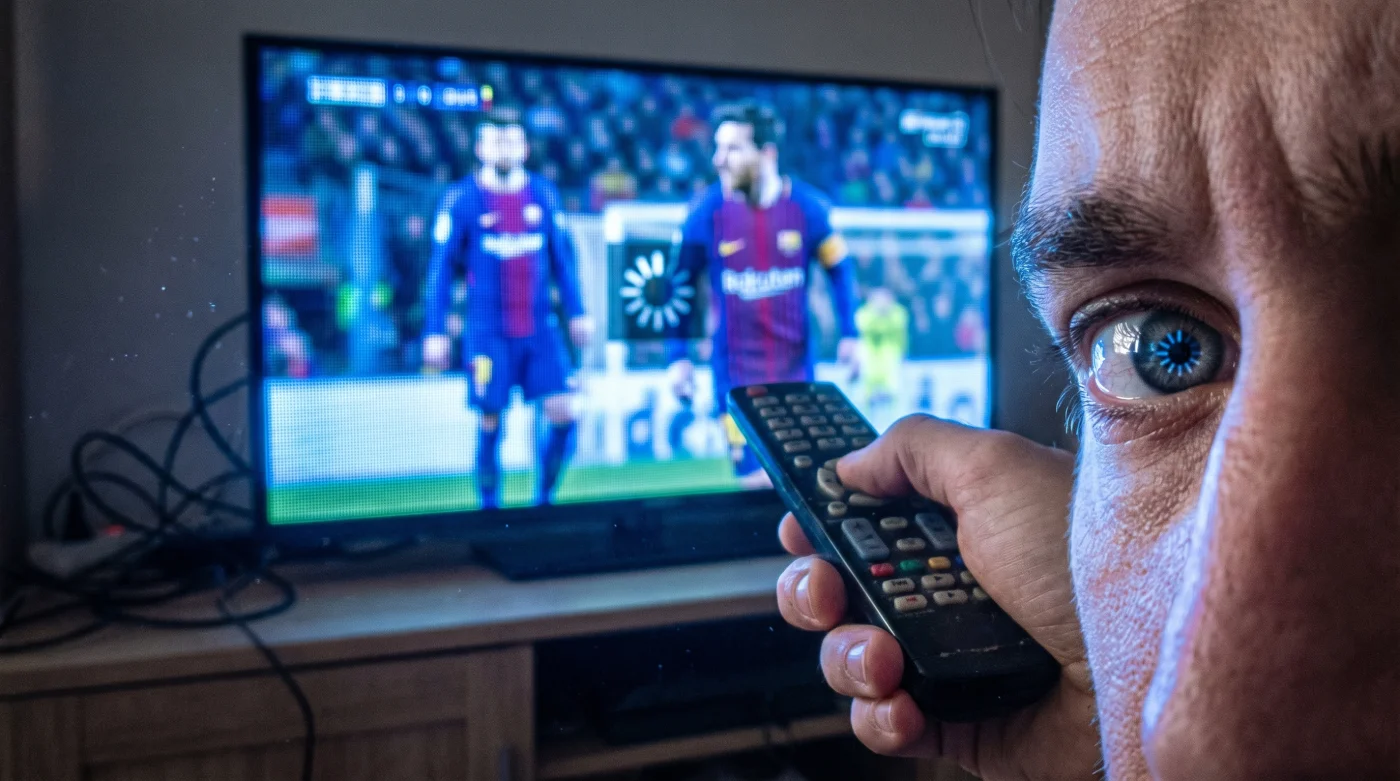
Estás sentado en el sofá de tu sala, sintiendo esa tensión densa que se acumula tras 85 minutos de un clásico europeo. El olor a café recién hecho o tal vez a esas empanadas que acabas de pedir inunda el ambiente. Tienes frente a ti un televisor que te costó tres millones de pesos, una lámina de cristal con biseles mínimos y colores profundos. Y justo cuando el delantero del Barcelona recibe el balón en el área chica… la imagen se congela.
Ese infame círculo girando en el centro de la pantalla destruye por completo el clímax. No es tu proveedor de internet, ni la saturación de antenas de tu barrio, ni mucho menos la aplicación de streaming por la que pagas mensualmente. Esa frustración repentina tiene un origen distinto, uno que viene programado desde la fábrica.
Existe un culpable invisible, un error de diseño por omisión que pasa desapercibido en las brillantes vitrinas de los centros comerciales. Tu Smart TV no está dañado; simplemente está intentando conectarse desesperadamente a un fantasma. Está buscando una red paralela en el peor momento posible.
El espejismo de la doble conectividad
Piensa en la tarjeta de red de tu televisor como un mesero inexperto en un restaurante lleno. Si le das dos órdenes contradictorias al mismo tiempo, se quedará paralizado en el medio del salón sin saber hacia qué mesa caminar. Esto es exactamente lo que ocurre cuando el sistema operativo de tu pantalla intenta mantener activa la transmisión del partido mientras escanea sin parar protocolos de emisión secundaria.
La industria nos acostumbró a pensar que más opciones de conectividad equivalen a un mejor rendimiento. Pero la realidad es que ese puente invisible —a menudo etiquetado como Wi-Fi Direct, o una red de 2.4 GHz guardada por accidente paralela a tu conexión principal— actúa como un ancla de plomo. Al apagar este proceso secundario en segundo plano, no estás limitando tu televisor; le estás quitando un peso que le impedía correr a toda velocidad.
Mateo Ramírez, un técnico de redes de 36 años en Medellín, vive de solucionar este exacto problema. La semana pasada visité a un cliente furioso en El Poblado. Tenía una pantalla OLED de más de seis millones de pesos que tartamudeaba en cada partido de la liga
, relata Mateo, ajustando los lentes sobre su nariz. Me tomó dos minutos entrar al menú de conexiones y desactivar el protocolo de búsqueda constante. El cliente pensaba que le había hecho un arreglo complejísimo, pero solo le enseñé a la máquina a ignorar el ruido falso del vecindario.
Ajusta el radar según tu pantalla
Las marcas tienen distintas formas de ocultar esta función en sus menús. Dependiendo de la pantalla que adorne tu sala, el abordaje cambia sutilmente para encontrar la red fantasma y neutralizarla.
Para el ecosistema de marcas coreanas: Si tienes uno de estos equipos populares, el sistema viene configurado de fábrica para estar siempre dispuesto
a recibir dispositivos externos. Es una cortesía técnica mal calibrada. La pantalla interrumpe el flujo de datos para preguntarle al aire, constantemente, si hay un celular en la casa intentando proyectar fotos. Es este escaneo el que estrangula los paquetes de video de tu partido.
Para los usuarios del sistema Android TV: Aquí el problema suele estar disfrazado bajo los ajustes de ubicación y en la exploración constante de redes públicas. El televisor gasta su valiosa memoria RAM intentando mapear otras señales Wi-Fi en el bloque de apartamentos, lo que termina asfixiando tu transmisión en vivo justo en el remate a portería.
La cirugía digital de dos minutos
Llegó el momento del cambio inmediato. Toma el control remoto, respira profundo y sigue este protocolo táctico. Apaga la red falsa y recupera la fluidez absoluta de tus fines de semana.
- Entra al menú principal y navega hasta el panel de Red o Conexiones.
- Busca la opción específica que dice Wi-Fi Direct, Pantalla Inalámbrica o Búsqueda constante.
- Cambia el interruptor a Desactivado.
- Si tu router lo permite, busca la lista de redes Wi-Fi en el televisor y dale a Olvidar red en aquella que termina en
2.4G
, asegurándote de conectarte únicamente a tu red5G
(la cual maneja mayor tráfico de video sin interrupciones).
Es un movimiento de precisión pura. Como afinar la cuerda de una guitarra justo antes de subir al escenario. Al hacer esto, el procesador recobra su enfoque, deja de patrullar frecuencias muertas y dedica el cien por ciento de sus recursos a renderizar la cancha de fútbol.
El silencio digital que te mereces
Recuperar el control de tus dispositivos no se trata únicamente de evitar que el clásico del fin de semana se convierta en una secuencia de fotos pausadas. Se trata de entender cómo respira tu entorno tecnológico y reclamar la fluidez por la que pagaste.
Cuando comprendes que tu máquina debe trabajar bajo tus reglas, la ansiedad frente a los fallos tecnológicos empieza a disiparse. Ya no eres rehén de un escáner de redes ineficiente creado en una sala de juntas al otro lado del mundo. Ahora tú dictas la prioridad de la conexión. Y esa prioridad, sin ninguna duda, es sentarte a mirar el partido en completa paz.
El verdadero lujo tecnológico no es tener docenas de funciones operando al mismo tiempo, sino saber exactamente cuáles silenciar para que la imagen fluya sin obstáculos.
| Ajuste Técnico | Propósito del Sistema | Valor real para el espectador |
|---|---|---|
| Desactivar Wi-Fi Direct | Detener la búsqueda pasiva de celulares para proyecciones de pantalla. | Libera ancho de banda interno, evitando que la imagen del partido se congele en momentos críticos. |
| Olvidar red 2.4 GHz | Forzar al televisor a usar exclusivamente la banda ancha 5G del hogar. | Garantiza velocidad sostenida de descarga, eliminando la pixelación cuando el estadio se mueve rápido. |
| Apagar escaneo de ubicación | Impedir que el sistema mapee redes de vecinos en segundo plano. | Reduce el consumo de memoria RAM del televisor, logrando menús más rápidos y transmisiones estables. |
Respuestas a tus dudas de conexión
¿Desactivar esta función afecta el uso de Netflix o YouTube?
En absoluto. Tu televisor seguirá conectado a internet de forma normal. Solo estamos apagando la puerta secundaria que busca dispositivos locales por accidente.¿Puedo volver a transmitir desde mi celular si apago esto?
Sí, aplicaciones nativas como Chromecast integrado o AirPlay siguen funcionando a través de tu red Wi-Fi principal. Solo desactivas el puente directo que causa interferencia.¿Por qué mi televisor no vino optimizado de fábrica?
Los fabricantes activan todo por defecto para asegurar compatibilidad universal en las tiendas de exhibición, sacrificando la estabilidad de tu hogar a largo plazo.¿Funciona este método si veo el partido en canales nacionales por internet?
Completamente. Cualquier flujo de video en vivo (IPTV o streaming oficial) sufre cuando la tarjeta de red se distrae. Esto cura el problema desde la raíz.¿Qué pasa si mi router no tiene banda 5G separada?
Si solo tienes una red visible, concéntrate en apagar el Wi-Fi Direct y la exploración de ubicación en tu Smart TV. Eso por sí solo recupera gran parte de la estabilidad.